Hàm làm tròn trong Excel là ROUND, cú pháp =ROUND(number; num_digits): làm tròn số tới số chữ số chỉ định theo quy tắc từ 5 trở lên làm tròn lên. Đi kèm có ROUNDUP (luôn tròn lên), ROUNDDOWN (luôn tròn xuống), MROUND (tròn tới bội số) và INT, TRUNC (bỏ phần thập phân).
Ví dụ nhanh: =ROUND(7,249;1) → 7,2 (làm tròn tới 1 chữ số thập phân)
Nguồn: tài liệu hàm ROUND, ROUNDUP, ROUNDDOWN, MROUND, INT, TRUNC của Microsoft, đối chiếu ngày 08/10/2026. Áp dụng cho Excel cho Microsoft 365, Excel 2021, 2019, 2016 (công thức trong bài viết theo dấu phân cách ; của Excel tiếng Việt).
Cú pháp hàm ROUND và các hàm làm tròn
Đối số num_digits quyết định làm tròn tới đâu: số dương là chữ số thập phân, 0 là số nguyên, số âm là hàng chục, trăm, nghìn bên trái dấu thập phân.
=ROUND(number; num_digits) =ROUNDUP(number; num_digits) =ROUNDDOWN(number; num_digits) =MROUND(number; multiple)
| Đối số | Bắt buộc? | Ý nghĩa |
|---|---|---|
number |
Có | Số hoặc ô chứa số cần làm tròn. |
num_digits > 0 |
Có | Làm tròn tới số chữ số thập phân này, ví dụ 2 là 2 chữ số sau dấu phẩy. |
num_digits = 0 |
Có | Làm tròn tới số nguyên gần nhất. |
num_digits < 0 |
Có | Làm tròn sang trái dấu thập phân: -1 hàng chục, -2 hàng trăm, -3 hàng nghìn. |
multiple (MROUND) |
Có | Bội số cần làm tròn tới, ví dụ 500 hoặc 5. |
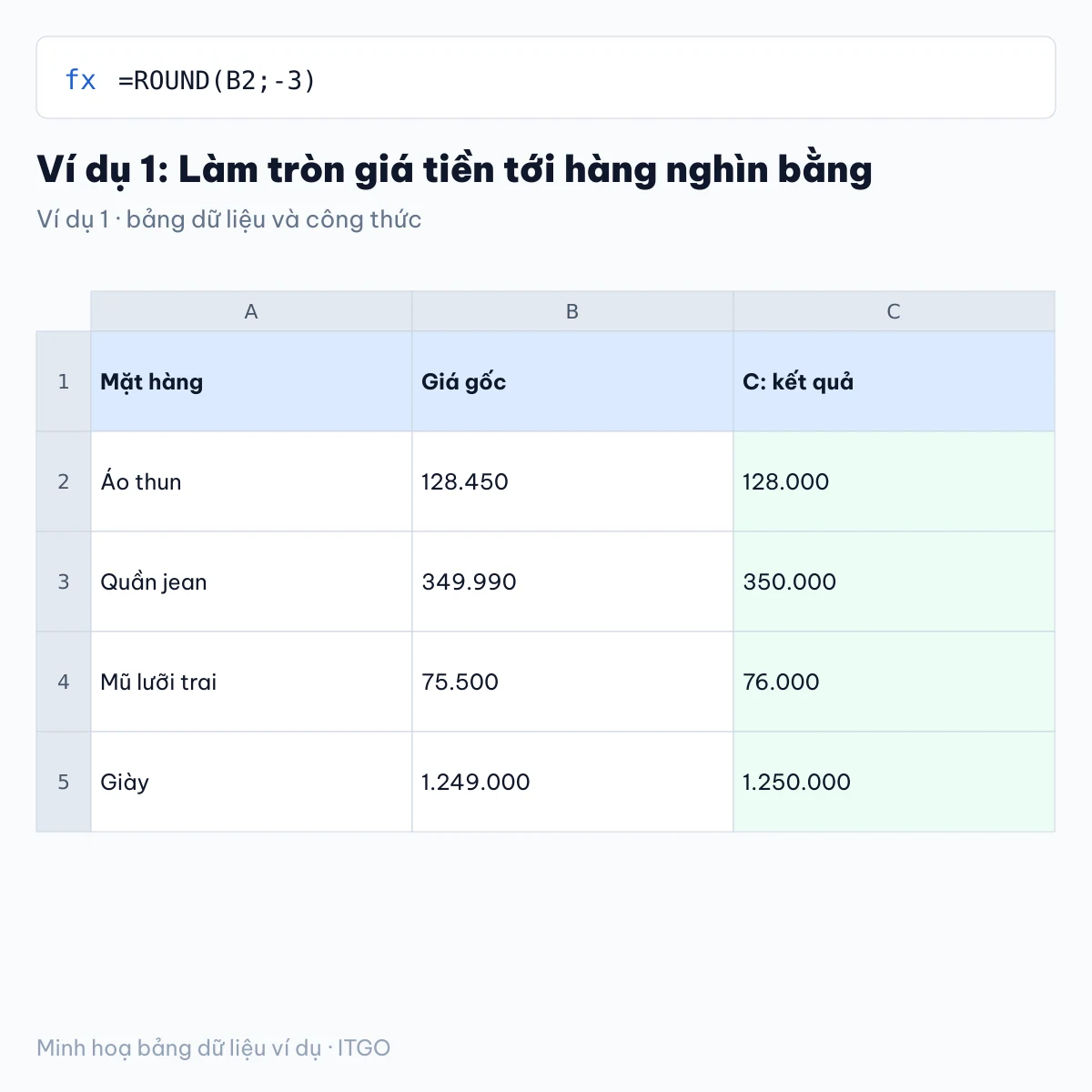
Ví dụ 1: Làm tròn giá tiền tới hàng nghìn bằng ROUND
Bảng giá ở A1:B5. num_digits = -3 làm tròn tới hàng nghìn: phần trăm từ 500 trở lên được làm tròn lên.
| A | B | |
|---|---|---|
| 1 | Mặt hàng | Giá gốc |
| 2 | Áo thun | 128450 |
| 3 | Quần jean | 349990 |
| 4 | Mũ lưỡi trai | 75500 |
| 5 | Giày | 1249000 |
| Ô | Công thức | Kết quả | Giải thích |
|---|---|---|---|
| C2 | =ROUND(B2;-3) |
128.000 | 128.450 thành 128.000 |
| C3 | =ROUND(B3;-3) |
350.000 | 349.990 thành 350.000 |
| C4 | =ROUND(B4;-3) |
76.000 | 75.500 thành 76.000 (đúng 500 thì làm tròn lên) |
| C5 | =ROUND(B5;-4) |
1.250.000 | -4: tới hàng chục nghìn |
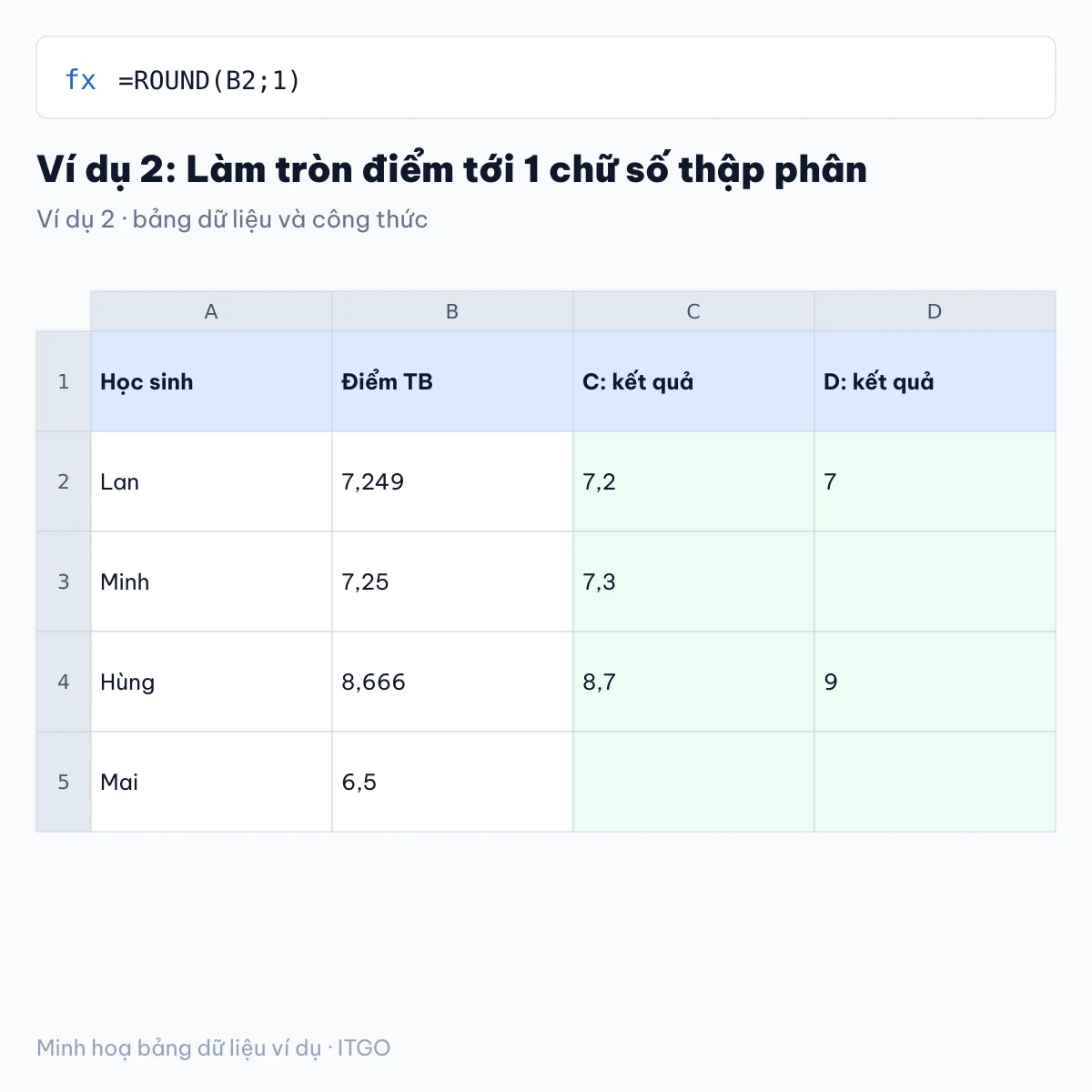
Ví dụ 2: Làm tròn điểm tới 1 chữ số thập phân
Điểm trung bình ở B2:B5. ROUND(B2;1) giữ 1 chữ số sau dấu phẩy; ROUNDUP luôn tăng lên dù phần bỏ đi nhỏ.
| A | B | |
|---|---|---|
| 1 | Học sinh | Điểm TB |
| 2 | Lan | 7,249 |
| 3 | Minh | 7,25 |
| 4 | Hùng | 8,666 |
| 5 | Mai | 6,5 |
| Ô | Công thức | Kết quả | Giải thích |
|---|---|---|---|
| C2 | =ROUND(B2;1) |
7,2 | 7,249 thành 7,2 |
| C3 | =ROUND(B3;1) |
7,3 | 7,25 thành 7,3 |
| C4 | =ROUND(B4;1) |
8,7 | 8,666 thành 8,7 |
| D4 | =ROUNDUP(B4;0) |
9 | luôn tròn lên số nguyên |
| D2 | =ROUNDDOWN(B2;0) |
7 | luôn tròn xuống |
Ví dụ 3: ROUNDUP, ROUNDDOWN, INT, TRUNC với số âm
Với số âm, ROUNDUP làm tròn xa số 0, ROUNDDOWN làm tròn về phía số 0; INT làm tròn xuống số nguyên nhỏ hơn, TRUNC chỉ cắt bỏ phần thập phân.
| A | B | |
|---|---|---|
| 1 | Số | Ghi chú |
| 2 | 3,2 | dương |
| 3 | 3,9 | dương |
| 4 | -3,2 | âm |
| 5 | -3,7 | âm |
| Ô | Công thức | Kết quả | Giải thích |
|---|---|---|---|
| C2 | =ROUNDUP(A2;0) |
4 | 3,2 thành 4 |
| C4 | =ROUNDUP(A4;0) |
-4 | -3,2 thành -4 (xa số 0) |
| D3 | =ROUNDDOWN(A3;0) |
3 | 3,9 thành 3 |
| E5 | =INT(A5) |
-4 | -3,7 thành -4 |
| F5 | =TRUNC(A5) |
-3 | -3,7 thành -3 |
Ví dụ 4: Làm tròn tới bội số bằng MROUND
MROUND làm tròn tới bội số gần nhất, hợp với giá chẵn 500 đồng hay số thùng hàng.
| A | B | |
|---|---|---|
| 1 | Mặt hàng | Giá gốc |
| 2 | Áo thun | 128450 |
| 3 | Quần jean | 349990 |
| 4 | Mũ lưỡi trai | 75500 |
| 5 | Giày | 1249000 |
| Ô | Công thức | Kết quả | Giải thích |
|---|---|---|---|
| C2 | =MROUND(B2;500) |
128.500 | 128.450 thành 128.500 |
| C4 | =MROUND(B4;5000) |
75.000 | 75.500 thành 75.000 (gần 75.000 hơn) |
| C5 | =MROUND(B5;50000) |
1.250.000 | 1.249.000 thành 1.250.000 |
Lỗi thường gặp khi làm tròn trong Excel
| Lỗi | Nguyên nhân | Cách sửa |
|---|---|---|
Số hiện đã tròn nhưng tổng vẫn lệch |
Chỉ bấm nút giảm chữ số thập phân hoặc Format Cells: Excel vẫn tính bằng số gốc. | Dùng hàm ROUND để giá trị thật được làm tròn, rồi mới cộng. |
#VALUE! |
Ô number là chữ, ví dụ số dán từ web còn dấu cách hoặc chữ “đ”. | Chuyển về số (Data > “Text to Columns”, hoặc VALUE) rồi làm tròn. |
#NUM! với MROUND |
number và multiple khác dấu, ví dụ =MROUND(5;-2). | Cho number và multiple cùng dấu. |
#NAME? |
Gõ sai tên hàm, ví dụ ROUD hoặc dùng dấu phẩy thay dấu ; trên Excel tiếng Việt. | Kiểm tra tên hàm và dấu phân cách theo cài đặt vùng của máy. |
ROUND khác ROUNDUP, ROUNDDOWN, MROUND, INT, TRUNC thế nào?
| Hàm | 8,666 (0 chữ số) | -3,7 (0 chữ số) | Dùng khi |
|---|---|---|---|
| ROUND | 9 | -4 | làm tròn thông thường: điểm, giá, tỉ lệ… |
| ROUNDUP | 9 | -4 | luôn làm tròn xa số 0 (tính phí, số thùng) |
| ROUNDDOWN | 8 | -3 | luôn làm tròn về số 0 |
| INT | 8 | -4 | lấy phần nguyên, làm tròn xuống |
| TRUNC | 8 | -3 | cắt phần thập phân |
Muốn xem các hàm tính toán khác, bạn có thể tìm hiểu hàm excel theo nhóm.
Tải file Excel mẫu
File mẫu gồm 4 trang tính, mỗi trang là một ví dụ ở trên với công thức để sẵn; Excel tự tính lại khi mở. Tải file Excel mẫu (.xlsx).
Câu hỏi thường gặp
Tại sao không làm tròn số trong Excel?
Thường do chỉ bấm “Decrease Decimal” (giảm chữ số thập phân) hay đổi định dạng hiển thị, giá trị thật vẫn giữ nguyên; hoặc ô chứa số dạng chữ. Dùng hàm ROUND và chuyển chữ về số.
Làm cách nào để làm tròn 2 chữ số trong Excel?
Dùng =ROUND(A2;2): 3,14159 thành 3,14.
Làm cách nào để làm tròn số lên 0.5 trong Excel?
Làm tròn tới bội số 0,5 gần nhất bằng =MROUND(A2;0,5); luôn làm tròn lên bội 0,5 bằng =CEILING.MATH(A2;0,5) (Excel tiếng Việt dùng dấu phẩy thập phân).
Làm cách nào để làm tròn số chẵn trong Excel?
Hàm =EVEN(A2) làm tròn lên số nguyên chẵn gần nhất (3 thành 4, 2,1 thành 4); muốn tới số chẵn gần nhất thì dùng =MROUND(A2;2).
Xem thêm các thủ thuật khác tại ITGO (thủ thuật máy tính & Excel).