Các hàm trong Excel là công thức có sẵn để tính toán, đếm, kiểm tra điều kiện, dò tìm, xử lý chuỗi và ngày tháng. Bài này tổng hợp 65 hàm thường dùng nhất, chia theo 6 nhóm, mỗi hàm kèm cú pháp, một công thức chạy được trên cùng một bảng dữ liệu mẫu và kết quả.
Ví dụ nhanh: =SUM(B2:B6) → 40 (tổng cột Điểm của bảng mẫu bên dưới).
Nguồn: danh mục hàm Excel của Microsoft, đối chiếu ngày 07/10/2026. Hàm có ghi chú phiên bản chỉ dùng được từ bản đó trở lên.
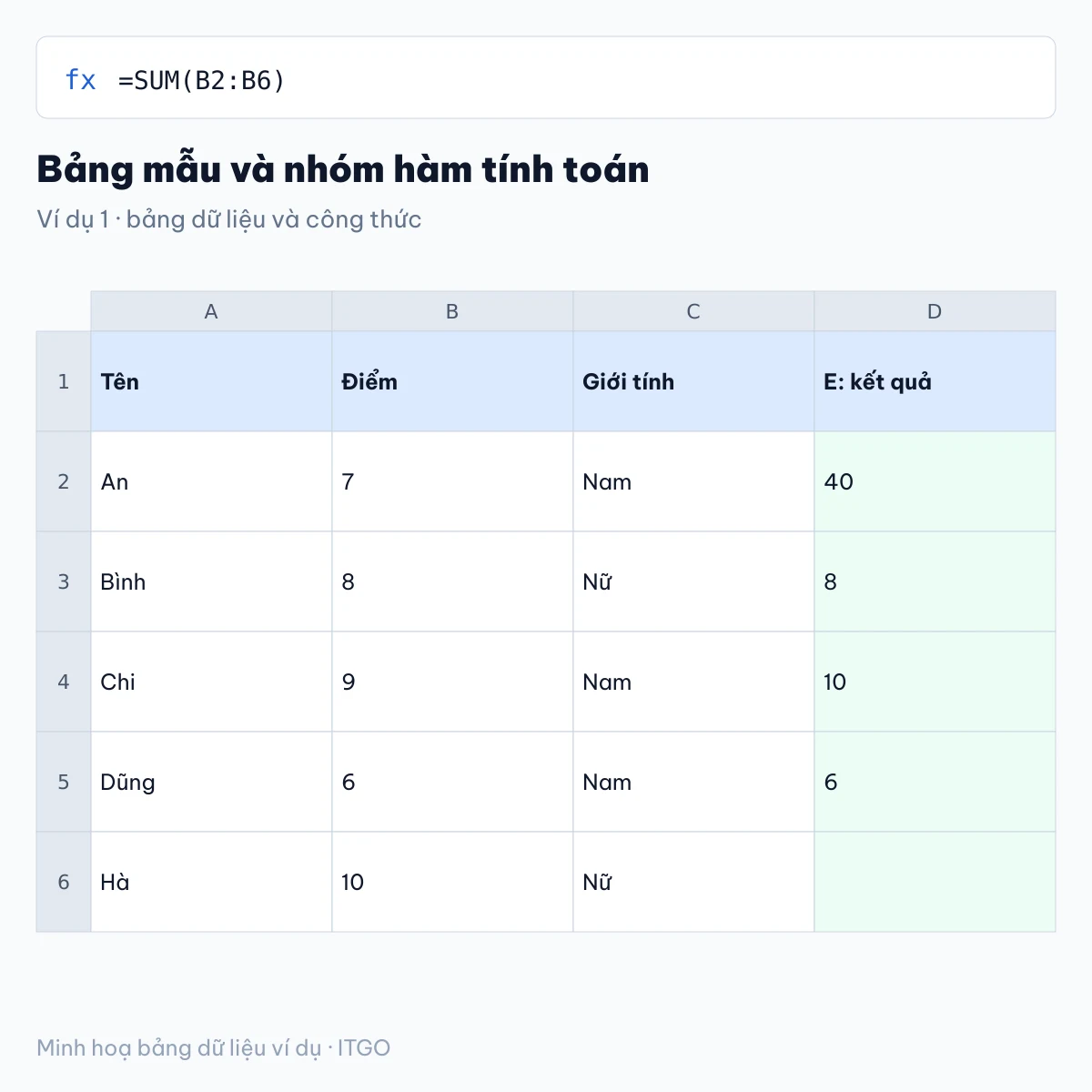
Bảng dữ liệu mẫu dùng cho mọi ví dụ
Mọi công thức trong bài dùng bảng A1:C6 dưới đây; nhập bảng này vào Excel hoặc tải file mẫu cuối bài để thử ngay. Máy đặt định dạng Việt Nam dùng dấu chấm phẩy (;) ngăn cách đối số và dấu phẩy cho số thập phân.
| A | B | C | |
|---|---|---|---|
| 1 | Tên | Điểm | Giới tính |
| 2 | An | 7 | Nam |
| 3 | Bình | 8 | Nữ |
| 4 | Chi | 9 | Nam |
| 5 | Dũng | 6 | Nam |
| 6 | Hà | 10 | Nữ |
- Hàm tính toán
- Hàm thống kê và đếm có điều kiện
- Hàm logic và điều kiện
- Hàm dò tìm và tham chiếu
- Hàm xử lý chuỗi
- Hàm ngày tháng
Hàm tính toán (14 hàm)
| Hàm | Cú pháp | Ví dụ | Kết quả | Công dụng |
|---|---|---|---|---|
| SUM | SUM(number1; [number2]; …) |
=SUM(B2:B6) |
40 | Cộng các số |
| AVERAGE | AVERAGE(number1; …) |
=AVERAGE(B2:B6) |
8 | Trung bình cộng |
| MIN | MIN(number1; …) |
=MIN(B2:B6) |
6 | Số nhỏ nhất |
| MAX | MAX(number1; …) |
=MAX(B2:B6) |
10 | Số lớn nhất |
| ROUND | ROUND(number; num_digits) |
=ROUND(3,14159;2) |
3,14 | Làm tròn tới số chữ số thập phân |
| ROUNDUP | ROUNDUP(number; num_digits) |
=ROUNDUP(3,141;1) |
3,2 | Làm tròn lên |
| ROUNDDOWN | ROUNDDOWN(number; num_digits) |
=ROUNDDOWN(3,149;1) |
3,1 | Làm tròn xuống |
| INT | INT(number) |
=INT(7,8) |
7 | Lấy phần nguyên (làm tròn xuống) |
| MOD | MOD(number; divisor) |
=MOD(17;5) |
2 | Số dư của phép chia |
| ABS | ABS(number) |
=ABS(-12) |
12 | Giá trị tuyệt đối |
| PRODUCT | PRODUCT(number1; …) |
=PRODUCT(2;3;4) |
24 | Nhân các số |
| SUMPRODUCT | SUMPRODUCT(array1; …) |
=SUMPRODUCT((C2:C6="Nam")*B2:B6) |
22 | Cộng có điều kiện bằng mảng (điểm của học sinh Nam) |
| POWER | POWER(number; power) |
=POWER(2;10) |
1024 | Luỹ thừa |
| SQRT | SQRT(number) |
=SQRT(81) |
9 | Căn bậc hai |
Hàm thống kê và đếm có điều kiện (11 hàm)
| Hàm | Cú pháp | Ví dụ | Kết quả | Công dụng |
|---|---|---|---|---|
| COUNT | COUNT(value1; …) |
=COUNT(A1:C6) |
5 | Đếm ô chứa số |
| COUNTA | COUNTA(value1; …) |
=COUNTA(A2:A6) |
5 | Đếm ô không trống |
| COUNTIF | COUNTIF(range; criteria) |
=COUNTIF(B2:B6;">=8") |
3 | Đếm ô thoả một điều kiện |
| COUNTIFS | COUNTIFS(range1; criteria1; …) |
=COUNTIFS(B2:B6;">=8";C2:C6;"Nam") |
1 | Đếm ô thoả nhiều điều kiện |
| SUMIF | SUMIF(range; criteria; [sum_range]) |
=SUMIF(C2:C6;"Nam";B2:B6) |
22 | Cộng theo một điều kiện |
| SUMIFS | SUMIFS(sum_range; range1; criteria1; …) |
=SUMIFS(B2:B6;C2:C6;"Nữ";B2:B6;">8") |
10 | Cộng theo nhiều điều kiện |
| AVERAGEIF | AVERAGEIF(range; criteria; [average_range]) |
=AVERAGEIF(C2:C6;"Nữ";B2:B6) |
9 | Trung bình theo điều kiện |
| RANK.EQ | RANK.EQ(number; ref; [order]) |
=RANK.EQ(9;B2:B6) |
2 | Thứ hạng của một số (giảm dần) |
| LARGE | LARGE(array; k) |
=LARGE(B2:B6;2) |
9 | Số lớn thứ k |
| SMALL | SMALL(array; k) |
=SMALL(B2:B6;2) |
7 | Số nhỏ thứ k |
| MEDIAN | MEDIAN(number1; …) |
=MEDIAN(B2:B6) |
8 | Trung vị |
Hàm logic và điều kiện (7 hàm)
| Hàm | Cú pháp | Ví dụ | Kết quả | Công dụng |
|---|---|---|---|---|
| IF | IF(logical_test; value_if_true; [value_if_false]) |
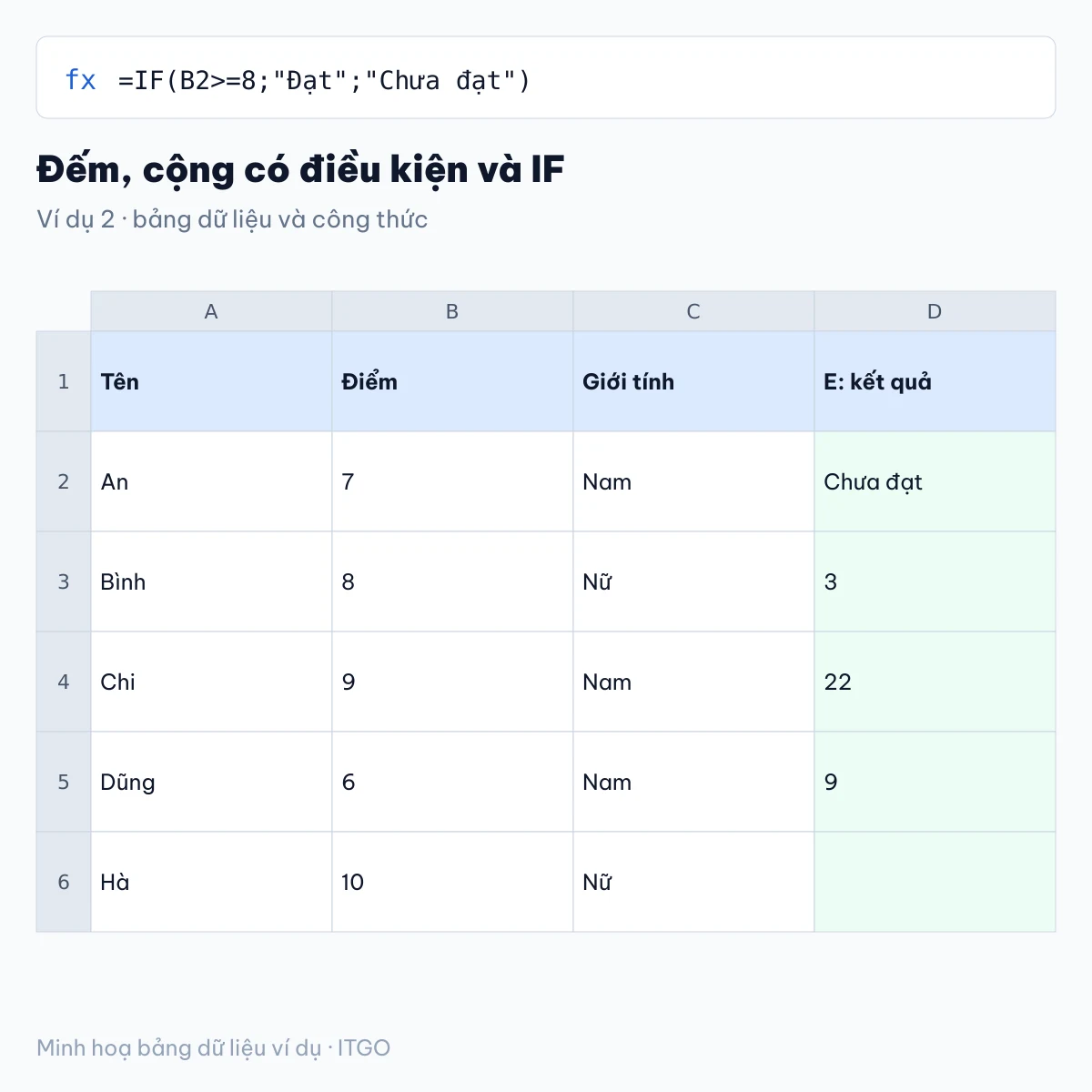
=IF(B2>=8;"Đạt";"Chưa đạt") |
Chưa đạt | Trả về một trong hai giá trị theo điều kiện |
| IFS | IFS(test1; value1; …) |
=IFS(B4>=9;"Xuất sắc";B4>=8;"Giỏi";TRUE;"Khá") |
Xuất sắc | Nhiều điều kiện, không cần lồng IF (Excel 2019 trở lên) |
| AND | AND(logical1; …) |
=AND(B3>=8;C3="Nữ") |
TRUE | Đúng khi mọi điều kiện đúng |
| OR | OR(logical1; …) |
=OR(B5>=8;C5="Nữ") |
FALSE | Đúng khi có ít nhất một điều kiện đúng |
| NOT | NOT(logical) |
=NOT(B2>8) |
TRUE | Đảo ngược đúng/sai |
| IFERROR | IFERROR(value; value_if_error) |
=IFERROR(10/0;"Lỗi chia 0") |
Lỗi chia 0 | Thay lỗi bằng giá trị khác |
| SWITCH | SWITCH(expression; value1; result1; …) |
=SWITCH(C2;"Nam";"M";"Nữ";"F") |
M | Chọn kết quả theo giá trị (Excel 2019 trở lên) |
Hàm dò tìm và tham chiếu (9 hàm)
| Hàm | Cú pháp | Ví dụ | Kết quả | Công dụng |
|---|---|---|---|---|
| VLOOKUP | VLOOKUP(lookup_value; table_array; col_index_num; [range_lookup]) |
=VLOOKUP("Chi";A2:C6;2;FALSE) |
9 | Dò theo cột đầu, trả về cột bên phải |
| HLOOKUP | HLOOKUP(lookup_value; table_array; row_index_num; [range_lookup]) |
=HLOOKUP("Điểm";A1:C6;3;FALSE) |
8 | Dò theo hàng đầu, trả về hàng bên dưới |
| INDEX | INDEX(array; row_num; [column_num]) |
=INDEX(A2:A6;3) |
Chi | Lấy giá trị theo vị trí |
| MATCH | MATCH(lookup_value; lookup_array; [match_type]) |
=MATCH("Dũng";A2:A6;0) |
4 | Tìm vị trí của giá trị |
| XLOOKUP | XLOOKUP(lookup_value; lookup_array; return_array; …) |
=XLOOKUP("Hà";A2:A6;B2:B6) |
10 | Dò theo hai chiều, mặc định tìm chính xác (Microsoft 365, Excel 2021) |
| FILTER | FILTER(array; include; [if_empty]) |
=FILTER(A2:A6;C2:C6="Nữ") |
Bình; Hà | Lọc dữ liệu theo điều kiện (trả về nhiều ô) (Microsoft 365, Excel 2021) |
| UNIQUE | UNIQUE(array; …) |
=UNIQUE(C2:C6) |
Nam; Nữ | Lấy danh sách không trùng (Microsoft 365, Excel 2021) |
| SORT | SORT(array; [sort_index]; [sort_order]) |
=SORT(B2:B6;;-1) |
10; 9; 8; 7; 6 | Sắp xếp (−1 là giảm dần) (Microsoft 365, Excel 2021) |
| CHOOSE | CHOOSE(index_num; value1; …) |
=CHOOSE(2;"Một";"Hai";"Ba") |
Hai | Chọn giá trị theo số thứ tự |
Hàm xử lý chuỗi (14 hàm)
| Hàm | Cú pháp | Ví dụ | Kết quả | Công dụng |
|---|---|---|---|---|
| LEFT | LEFT(text; [num_chars]) |
=LEFT("Excel 365";5) |
Excel | Lấy kí tự bên trái |
| RIGHT | RIGHT(text; [num_chars]) |
=RIGHT("Excel 365";3) |
365 | Lấy kí tự bên phải |
| MID | MID(text; start_num; num_chars) |
=MID("Microsoft";6;4) |
soft | Lấy kí tự ở giữa |
| LEN | LEN(text) |
=LEN("Hà Nội") |
6 | Đếm số kí tự (kể cả dấu cách) |
| TRIM | TRIM(text) |
=TRIM(" Excel cơ bản ") |
Excel cơ bản | Bỏ dấu cách thừa |
| UPPER | UPPER(text) |
=UPPER("itgo") |
ITGO | Chuyển chữ hoa |
| LOWER | LOWER(text) |
=LOWER("ITGO") |
itgo | Chuyển chữ thường |
| PROPER | PROPER(text) |
=PROPER("nguyễn văn an") |
Nguyễn Văn An | Viết hoa chữ cái đầu mỗi từ |
| CONCAT | CONCAT(text1; …) |
=CONCAT("Hà";" ";"Nội") |
Hà Nội | Nối chuỗi (Excel 2019 trở lên) |
| TEXTJOIN | TEXTJOIN(delimiter; ignore_empty; text1; …) |
=TEXTJOIN(", ";TRUE;A2:A4) |
An, Bình, Chi | Nối chuỗi có dấu phân cách (Excel 2019 trở lên) |
| SUBSTITUTE | SUBSTITUTE(text; old_text; new_text; [instance_num]) |
=SUBSTITUTE("2026-10-07";"-";"/") |
2026/10/07 | Thay chuỗi con |
| FIND | FIND(find_text; within_text; [start_num]) |
=FIND("o";"Hello") |
5 | Vị trí chuỗi con (phân biệt hoa thường) |
| TEXT | TEXT(value; format_text) |
=TEXT(0,25;"0%") |
25% | Định dạng số thành chuỗi |
| VALUE | VALUE(text) |
=VALUE("123") |
123 | Chuyển chuỗi số thành số |
Hàm ngày tháng (10 hàm)
| Hàm | Cú pháp | Ví dụ | Kết quả | Công dụng |
|---|---|---|---|---|
| TODAY | TODAY() |
=TODAY() |
Ngày hiện tại | Ngày hôm nay, tự cập nhật |
| NOW | NOW() |
=NOW() |
Ngày giờ hiện tại | Ngày và giờ hiện tại |
| DATE | DATE(year; month; day) |
=DATE(2026;10;7) |
07/10/2026 | Tạo ngày từ năm, tháng, ngày |
| DAY | DAY(serial_number) |
=DAY(DATE(2026;10;7)) |
7 | Lấy ngày |
| MONTH | MONTH(serial_number) |
=MONTH(DATE(2026;10;7)) |
10 | Lấy tháng |
| YEAR | YEAR(serial_number) |
=YEAR(DATE(2026;10;7)) |
2026 | Lấy năm |
| DATEDIF | DATEDIF(start_date; end_date; unit) |
=DATEDIF(DATE(2000;5;15);DATE(2026;10;7);"Y") |
26 | Khoảng cách giữa hai ngày (Y = năm) |
| WEEKDAY | WEEKDAY(serial_number; [return_type]) |
=WEEKDAY(DATE(2026;10;7);2) |
3 | Thứ trong tuần (kiểu 2: Thứ Hai = 1) |
| EOMONTH | EOMONTH(start_date; months) |
=EOMONTH(DATE(2026;2;10);0) |
28/02/2026 | Ngày cuối tháng |
| NETWORKDAYS | NETWORKDAYS(start_date; end_date; [holidays]) |
=NETWORKDAYS(DATE(2026;10;5);DATE(2026;10;16)) |
10 | Số ngày làm việc (bỏ Thứ Bảy, Chủ Nhật) |
Lỗi thường gặp khi dùng hàm Excel
| Lỗi | Nguyên nhân thường gặp | Cách sửa |
|---|---|---|
#NAME? |
Gõ sai tên hàm hoặc dùng hàm mà bản Excel chưa có (ví dụ XLOOKUP trên Excel 2016). | Kiểm tra chính tả; dùng hàm thay thế như INDEX + MATCH. |
#VALUE! |
Đối số sai kiểu, ví dụ cộng số với chữ. | Dùng VALUE để đổi chuỗi số thành số; kiểm tra ô có dấu cách thừa. |
#N/A |
Hàm dò tìm không thấy giá trị. | Kiểm tra giá trị cần tìm; bọc trong IFERROR. |
#DIV/0! |
Chia cho 0 hoặc ô trống. | Dùng IFERROR hoặc IF để kiểm tra mẫu số. |
#SPILL! |
Hàm trả về nhiều ô (FILTER, UNIQUE, SORT) bị chặn bởi ô đã có dữ liệu. | Xoá dữ liệu ở vùng kết quả tràn xuống. |
| Công thức hiện nguyên văn | Ô định dạng Text hoặc thiếu dấu =. | Đổi định dạng ô sang General và nhập lại. |
Bài hướng dẫn chi tiết theo từng hàm
- Hàm dò tìm VLOOKUP và HLOOKUP với 4 ví dụ.
- Các hàm thống kê cơ bản trong Excel: SUM, COUNT, COUNTA, MIN, MAX, AVERAGE.
- Các hàm thống kê có điều kiện trong Excel: COUNTIF, SUMIF, COUNTIFS, SUMIFS.
- Các hàm xử lý chuỗi trong Excel LEFT, RIGHT, MID, LEN.
- Sử dụng hàm IF trong Excel từ cơ bản tới lồng nhiều điều kiện.
- Các hàm ngày tháng năm trong Excel TODAY, DAY, MONTH, YEAR.
- Hướng dẫn hàm AND và hàm OR.
- Hướng dẫn hàm INDEX trong Excel.
- Hướng dẫn sử dụng hàm MATCH trong Excel.
- Kết hợp hàm INDEX và hàm MATCH trong Excel để truy xuất dữ liệu đa chiều.
- Hướng dẫn sử dụng thống kê PivotTable trong Excel.
- Lỗi phổ biến thường gặp trong Excel và cách sửa.
Tải file Excel mẫu
File mẫu có bảng dữ liệu A1:C6 và 65 công thức ví dụ ở trên, Excel tự tính lại khi mở; hàm chỉ có trên Microsoft 365/Excel 2021 sẽ báo #NAME? ở bản cũ. Tải file Excel mẫu (.xlsx).
Câu hỏi thường gặp
Excel có bao nhiêu hàm?
Theo danh mục hàm của Microsoft, Excel có hơn 500 hàm chia theo nhóm (toán học, thống kê, logic, tra cứu, văn bản, ngày giờ, tài chính…). Phần lớn công việc văn phòng chỉ cần khoảng 50 hàm trong bài này.
Nên học hàm Excel nào trước?
Nên bắt đầu với SUM, AVERAGE, COUNT, IF, rồi tới COUNTIF/SUMIF và VLOOKUP. Đây là các hàm xuất hiện nhiều nhất trong bảng tính văn phòng và bài thi tin học.
Vì sao công thức báo lỗi khi gõ dấu phẩy?
Máy cài định dạng Việt Nam dùng dấu chấm phẩy để ngăn cách đối số và dấu phẩy cho số thập phân. Đổi dấu phẩy ngăn cách thành chấm phẩy, hoặc đổi định dạng vùng trong Windows.
Xem thêm các thủ thuật khác tại ITGO (thủ thuật máy tính & Excel).