Hàm trừ trong Excel không tồn tại riêng: trừ, nhân, chia dùng dấu -, * và / sau dấu =, ví dụ =B2-C2, =B2*C2, =B2/C2. Khi cần hàm, dùng SUM với số âm để trừ, PRODUCT để nhân nhiều số, QUOTIENT lấy phần nguyên và MOD lấy số dư khi chia.
Ví dụ nhanh: =20-6*3/2 → 11 (nhân, chia tính trước: 6*3/2 = 9, rồi 20 – 9)
Nguồn: tài liệu hàm SUM, PRODUCT, QUOTIENT, MOD, IFERROR và bài “Sử dụng Excel làm máy tính” của Microsoft, đối chiếu ngày 09/10/2026. Áp dụng cho Excel cho Microsoft 365, Excel 2021, 2019, 2016 (công thức trong bài viết theo dấu phân cách ; của Excel tiếng Việt).
Cú pháp phép trừ, nhân, chia và các hàm đi kèm
Mọi công thức bắt đầu bằng dấu =. Excel tính nhân và chia trước, cộng và trừ sau; muốn đổi thứ tự thì đặt phần cần tính trước trong ngoặc, ví dụ =(B2-C2)/B2. Ngoài toán tử, có vài hàm excel hỗ trợ trừ, nhân, chia như bảng dưới.
=A2-B2 =A2*B2 =A2/B2 =SUM(A2;-B2) =PRODUCT(number1; [number2]; ...) =QUOTIENT(numerator; denominator) =MOD(number; divisor)
| Đối số | Bắt buộc? | Ý nghĩa |
|---|---|---|
- * / |
Có | Toán tử trừ, nhân, chia; hai vế là số, ô hoặc công thức khác. |
number1; number2 (PRODUCT) |
Có number1 | Các số hoặc vùng cần nhân, tối đa 255 đối số. Ô trống, chữ, giá trị logic trong vùng bị bỏ qua. |
numerator; denominator (QUOTIENT) |
Có | Số bị chia và số chia; kết quả là phần nguyên, bỏ phần dư. |
number; divisor (MOD) |
Có | Số bị chia và số chia; kết quả là số dư, cùng dấu với số chia. |
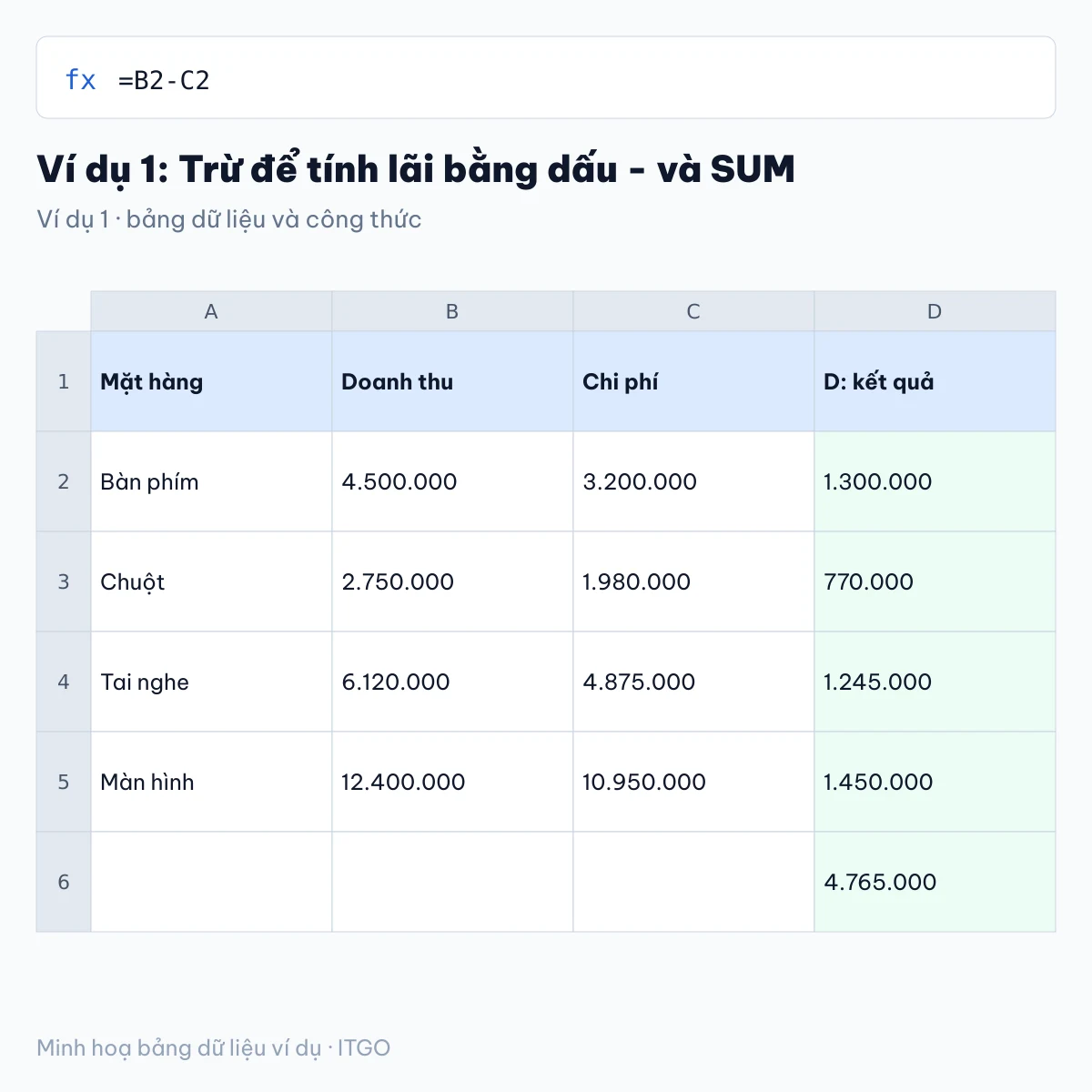
Ví dụ 1: Trừ để tính lãi bằng dấu – và SUM
Bảng bán hàng ở A1:C5. Lãi = Doanh thu – Chi phí; D6 lấy tổng doanh thu trừ tổng chi phí.
| A | B | C | |
|---|---|---|---|
| 1 | Mặt hàng | Doanh thu | Chi phí |
| 2 | Bàn phím | 4500000 | 3200000 |
| 3 | Chuột | 2750000 | 1980000 |
| 4 | Tai nghe | 6120000 | 4875000 |
| 5 | Màn hình | 12400000 | 10950000 |
| Ô | Công thức | Kết quả | Giải thích |
|---|---|---|---|
| D2 | =B2-C2 |
1.300.000 | 4.500.000 – 3.200.000 |
| D3 | =B3-C3 |
770.000 | 2.750.000 – 1.980.000 |
| D4 | =B4-C4 |
1.245.000 | 6.120.000 – 4.875.000 |
| D5 | =SUM(B5;-C5) |
1.450.000 | Trừ bằng SUM: cộng với số âm |
| D6 | =SUM(B2:B5)-SUM(C2:C5) |
4.765.000 | Tổng doanh thu 25.770.000 – tổng chi phí 21.005.000 |
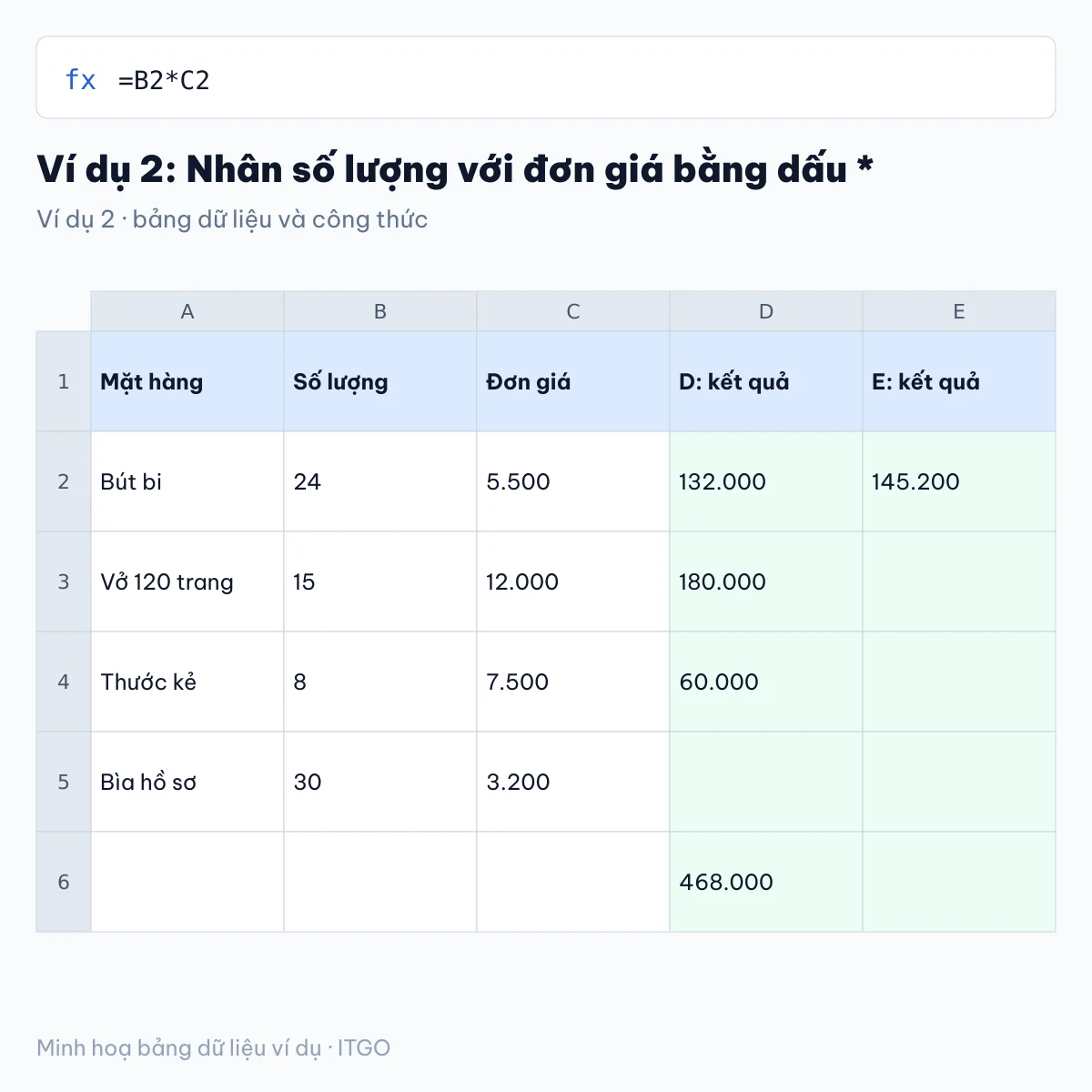
Ví dụ 2: Nhân số lượng với đơn giá bằng dấu * và PRODUCT
Bảng văn phòng phẩm ở A1:C5. Thành tiền = Số lượng * Đơn giá; SUMPRODUCT nhân từng cặp rồi cộng lại trong một công thức.
| A | B | C | |
|---|---|---|---|
| 1 | Mặt hàng | Số lượng | Đơn giá |
| 2 | Bút bi | 24 | 5500 |
| 3 | Vở 120 trang | 15 | 12000 |
| 4 | Thước kẻ | 8 | 7500 |
| 5 | Bìa hồ sơ | 30 | 3200 |
| Ô | Công thức | Kết quả | Giải thích |
|---|---|---|---|
| D2 | =B2*C2 |
132.000 | 24 x 5.500 |
| D3 | =PRODUCT(B3;C3) |
180.000 | 15 x 12.000 |
| D4 | =B4*C4 |
60.000 | 8 x 7.500 |
| E2 | =D2*(1+10%) |
145.200 | Cộng thêm 10% phụ phí |
| D6 | =SUMPRODUCT(B2:B5;C2:C5) |
468.000 | Tổng thành tiền cả 4 dòng |
Ví dụ 3: Chia để tính tỉ lệ hoàn thành và tránh #DIV/0!
Tỉ lệ = Doanh số / Chỉ tiêu, định dạng cột D là phần trăm (Ctrl+Shift+5) để 1,2 hiện thành 120%. Chi chưa được giao chỉ tiêu (0) nên phép chia báo lỗi.
| A | B | C | |
|---|---|---|---|
| 1 | Nhân viên | Doanh số | Chỉ tiêu |
| 2 | An | 180000000 | 150000000 |
| 3 | Bình | 95000000 | 100000000 |
| 4 | Chi | 60000000 | 0 |
| 5 | Dũng | 132000000 | 120000000 |
| Ô | Công thức | Kết quả | Giải thích |
|---|---|---|---|
| D2 | =B2/C2 |
1,2 | 120% chỉ tiêu |
| D3 | =B3/C3 |
0,95 | 95% chỉ tiêu |
| D4 | =B4/C4 |
#DIV/0! | Chia cho 0 |
| E4 | =IFERROR(B4/C4;"Chưa giao") |
Chưa giao | IFERROR thay lỗi bằng chữ |
| D5 | =B5/C5 |
1,1 | 110% chỉ tiêu |
Ví dụ 4: Chia lấy phần nguyên và số dư bằng QUOTIENT, MOD
Đóng chai vào thùng: QUOTIENT cho số thùng đầy, MOD cho số chai lẻ còn lại.
| A | B | C | |
|---|---|---|---|
| 1 | Đơn hàng | Số chai | Chai/thùng |
| 2 | ĐH01 | 50 | 12 |
| 3 | ĐH02 | 100 | 24 |
| 4 | ĐH03 | 75 | 6 |
| Ô | Công thức | Kết quả | Giải thích |
|---|---|---|---|
| D2 | =QUOTIENT(B2;C2) |
4 | 50 chai = 4 thùng 12 chai |
| E2 | =MOD(B2;C2) |
2 | còn lẻ 2 chai |
| D3 | =QUOTIENT(B3;C3) |
4 | 100 chai = 4 thùng 24 chai |
| E3 | =MOD(B3;C3) |
4 | còn lẻ 4 chai |
| D4 | =QUOTIENT(B4;C4) |
12 | 75 chai = 12 thùng 6 chai |
| E4 | =MOD(B4;C4) |
3 | còn lẻ 3 chai |
Ví dụ 5: Chia cả cột cho cùng một ô bằng tham chiếu $
Chia tiền nhà, điện, nước cho 4 người ghi ở C2. Viết $C$2 để khi kéo công thức xuống, ô số người không bị đổi thành C3, C4.
| A | B | C | |
|---|---|---|---|
| 1 | Khoản chi | Tổng tiền | Số người |
| 2 | Tiền nhà | 6400000 | 4 |
| 3 | Điện | 1236000 | |
| 4 | Nước | 312000 | |
| 5 | Internet | 220000 |
| Ô | Công thức | Kết quả | Giải thích |
|---|---|---|---|
| D2 | =B2/$C$2 |
1.600.000 | 6.400.000 / 4 |
| D3 | =B3/$C$2 |
309.000 | 1.236.000 / 4 |
| D4 | =B4/$C$2 |
78.000 | 312.000 / 4 |
| D5 | =B5/$C$2 |
55.000 | 220.000 / 4 |
Nếu viết =B2/C2 rồi kéo xuống, D3 thành =B3/C3; C3 trống được tính là 0 nên báo #DIV/0!.
Lỗi thường gặp khi trừ, nhân, chia trong Excel
| Lỗi | Nguyên nhân | Cách sửa |
|---|---|---|
#DIV/0! |
Số chia bằng 0 hoặc ô số chia đang trống. | Kiểm tra ô số chia; bọc công thức bằng =IFERROR(B2/C2;"") hoặc =IF(C2=0;"";B2/C2). |
#VALUE! |
Một vế là chữ, ví dụ số dán từ web kèm chữ “đ” hoặc dấu cách. | Xoá chữ thừa hoặc chuyển về số (Data > Text to Columns, hàm VALUE). |
Kết quả PRODUCT sai mà không báo lỗi |
PRODUCT bỏ qua ô chữ và ô trống trong vùng, nên số dạng chữ bị bỏ qua. | Đổi ô về số; hoặc dùng dấu * để Excel báo #VALUE! cho dễ thấy. |
Kéo công thức xuống bị sai |
Quên dấu $ khi mọi dòng cùng chia hoặc nhân cho một ô. | Viết $C$2 (bấm F4 khi con trỏ ở tham chiếu). |
Excel không tính, hiện nguyên công thức |
Ô định dạng Text hoặc thiếu dấu = ở đầu; gõ chữ x hoặc dấu : thay cho * và /. | Đổi định dạng sang General, gõ lại công thức bắt đầu bằng =, dùng * và /. |
Dấu – * / hay hàm SUM, PRODUCT, QUOTIENT: dùng cái nào?
| Cách viết | Kết quả với 10 và 3 | Dùng khi |
|---|---|---|
=A2-B2 |
7 | trừ hai số, nhanh và dễ đọc nhất |
=SUM(A2;-B2) |
7 | gộp cộng và trừ trong một hàm, ví dụ =SUM(A2;-B2;-C2) |
=A2*B2 |
30 | nhân hai, ba số |
=PRODUCT(A2:B2) |
30 | nhân cả một vùng nhiều ô |
=A2/B2 |
3,33 (số lẻ) | chia lấy kết quả thập phân |
=QUOTIENT(A2;B2) |
3 | chỉ lấy phần nguyên |
=MOD(A2;B2) |
1 | lấy số dư |
Với số âm cần chú ý: =QUOTIENT(-10;3) cho -3 (bỏ phần thập phân), còn =INT(-10/3) cho -4 (làm tròn xuống); =MOD(-3;2) cho 1 vì số dư cùng dấu với số chia. Kết quả chia ra số lẻ thì làm tròn bằng hàm ROUND; cộng nhiều ô xem bài hàm SUM, AVERAGE.
Nhân, chia, trừ cả vùng mà không cần công thức
Khi muốn sửa thẳng giá trị (ví dụ tăng cả cột giá thêm 10%), dùng Paste Special:
- Gõ số cần nhân, ví dụ 1,1, vào một ô trống rồi Ctrl+C.
- Chọn vùng giá cần đổi.
- Home > Paste > Paste Special (Ctrl+Alt+V), ở mục Operation chọn Multiply (nhân), Divide (chia) hoặc Subtract (trừ) rồi OK.
Cách này ghi đè số gốc, nên sao lưu cột cũ trước khi làm.
Tải file Excel mẫu
File mẫu gồm 5 trang tính, mỗi trang là một ví dụ ở trên với công thức để sẵn; Excel tự tính lại khi mở. Tải file Excel mẫu (.xlsx).
Câu hỏi thường gặp
Excel có hàm trừ không?
Không có hàm SUBTRACT. Dùng dấu trừ =A2-B2, hoặc =SUM(A2;-B2); trừ một số cho tổng nhiều ô thì viết =A2-SUM(B2:B9).
Hàm chia lấy phần nguyên trong Excel là gì?
Hàm QUOTIENT: =QUOTIENT(50;12) cho 4. Muốn lấy số dư thì dùng =MOD(50;12) cho 2.
Làm sao nhân cả cột với một số?
Ghi số đó vào một ô (ví dụ E1) rồi viết =B2*$E$1 và kéo xuống; hoặc dùng Paste Special > Multiply để sửa thẳng giá trị.
Cách trừ phần trăm trong Excel?
Giảm 10% thì nhân với phần còn lại: =B2*(1-10%); 200.000 thành 180.000.
Xem thêm các thủ thuật khác tại ITGO (thủ thuật máy tính & Excel).