Hàm COUNTIF trong Excel đếm số ô thoả một điều kiện, cú pháp =COUNTIF(range; criteria); COUNTIFS đếm theo nhiều điều kiện cùng lúc, cú pháp =COUNTIFS(criteria_range1; criteria1; [criteria_range2; criteria2]; …), tối đa 127 cặp vùng/điều kiện. Cả hai không phân biệt chữ hoa-thường.
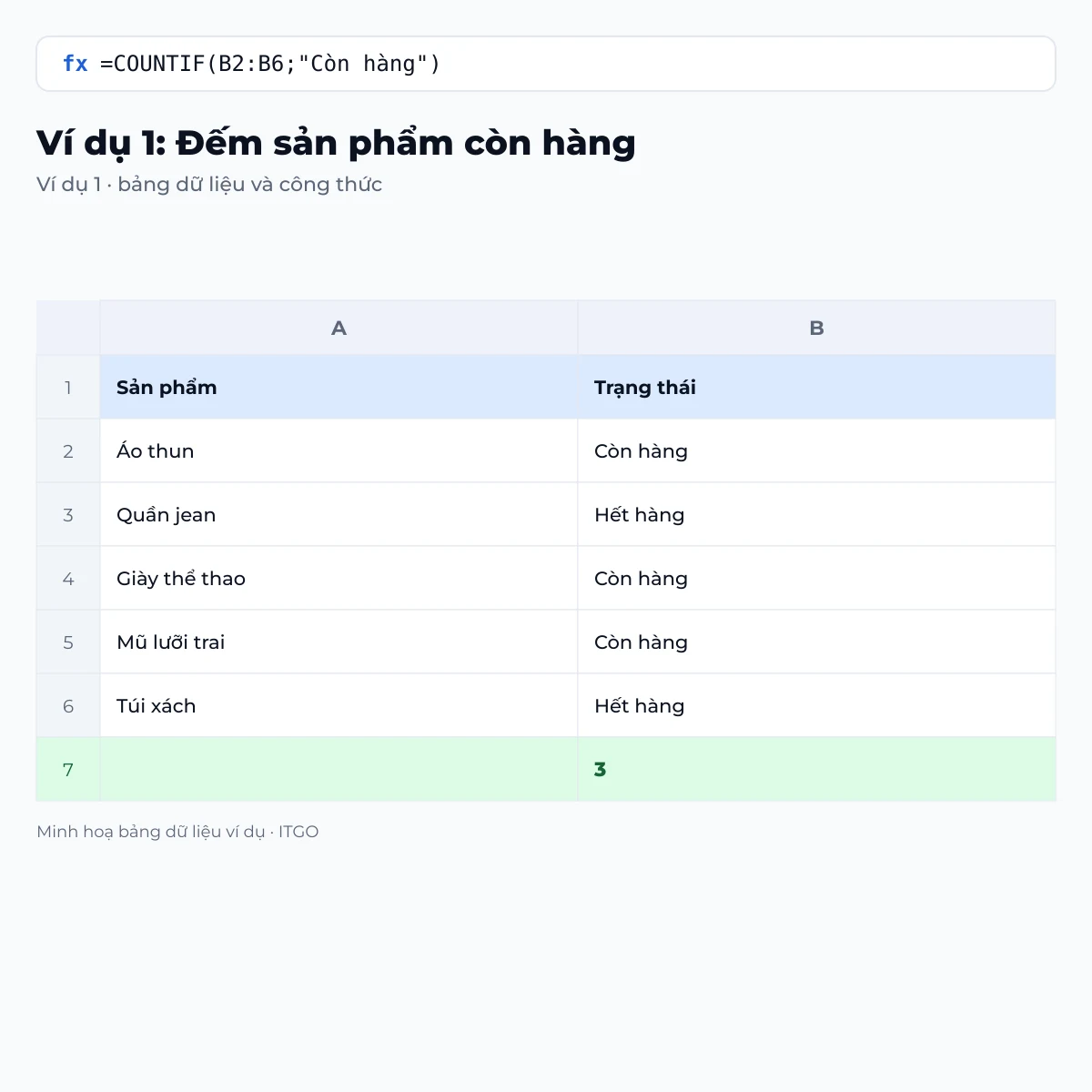
Ví dụ nhanh: =COUNTIF(B2:B6;"Còn hàng") → 3 (đếm 3 sản phẩm còn hàng)
Nguồn: tài liệu hàm COUNTIF, COUNTIFS của Microsoft, đối chiếu ngày 13/10/2026. Áp dụng cho Excel cho Microsoft 365, Excel 2021, 2019, 2016 (công thức trong bài viết theo dấu phân cách ; của Excel tiếng Việt).
Cú pháp hàm COUNTIF, COUNTIFS trong Excel
COUNTIF chỉ nhận một vùng và một điều kiện; muốn đếm theo nhiều điều kiện cùng lúc (ví dụ “ở Hà Nội” VÀ “đã giao”), dùng COUNTIFS. Khi cần tìm hiểu các hàm đếm/tính theo điều kiện khác, bạn có thể tìm hiểu hàm excel theo từng nhóm.
=COUNTIF(range; criteria)
| Đối số | Bắt buộc? | Ý nghĩa |
|---|---|---|
range |
Có | Vùng ô cần đếm, ví dụ B2:B6. |
criteria |
Có | Điều kiện: số, chữ (trong ngoặc kép), biểu thức so sánh (“>10”) hoặc tham chiếu ô. |
=COUNTIFS(criteria_range1; criteria1; [criteria_range2; criteria2]; ...)
| Đối số | Bắt buộc? | Ý nghĩa |
|---|---|---|
criteria_range1 |
Có | Vùng ô đầu tiên cần áp điều kiện. |
criteria1 |
Có | Điều kiện áp cho criteria_range1. |
criteria_range2; criteria2; ... |
Không | Các cặp vùng/điều kiện thêm, tối đa 127 cặp. Mỗi vùng phải CÙNG số dòng/cột với criteria_range1. |
Ví dụ 1: Đếm theo một điều kiện chữ (COUNTIF)
Bảng sản phẩm ở A1:B6, cột B ghi trạng thái “Còn hàng” hoặc “Hết hàng”. Đếm số sản phẩm còn hàng.
| A | B | |
|---|---|---|
| 1 | Sản phẩm | Trạng thái |
| 2 | Áo thun | Còn hàng |
| 3 | Quần jean | Hết hàng |
| 4 | Giày thể thao | Còn hàng |
| 5 | Mũ lưỡi trai | Còn hàng |
| 6 | Túi xách | Hết hàng |
| Ô | Công thức | Kết quả | Giải thích |
|---|---|---|---|
| B7 | =COUNTIF(B2:B6;"Còn hàng") |
3 | đếm 3 ô khớp đúng chữ “Còn hàng” |
| C7 | =COUNTIF(B2:B6;"Hết hàng") |
2 | đếm 2 ô “Hết hàng” |
Ví dụ 2: Đếm theo điều kiện so sánh số
Bảng doanh số 5 nhân viên ở A1:B6. Đếm số nhân viên có doanh số trên 10 triệu — điều kiện so sánh luôn đặt trong ngoặc kép.
| A | B | |
|---|---|---|
| 1 | Nhân viên | Doanh số (đ) |
| 2 | An | 12000000 |
| 3 | Bình | 8500000 |
| 4 | Chi | 15200000 |
| 5 | Dũng | 9800000 |
| 6 | Hà | 11000000 |
| Ô | Công thức | Kết quả | Giải thích |
|---|---|---|---|
| B7 | =COUNTIF(B2:B6;">10000000") |
3 | An, Chi, Hà có doanh số trên 10 triệu |
| C7 | =COUNTIF(B2:B6;"<10000000") |
2 | Bình, Dũng dưới 10 triệu |
| D7 | =COUNTIF(B2:B6;10000000) |
0 | không ai có doanh số đúng bằng 10.000.000 |
Ví dụ 3: Đếm theo nhiều điều kiện (COUNTIFS)
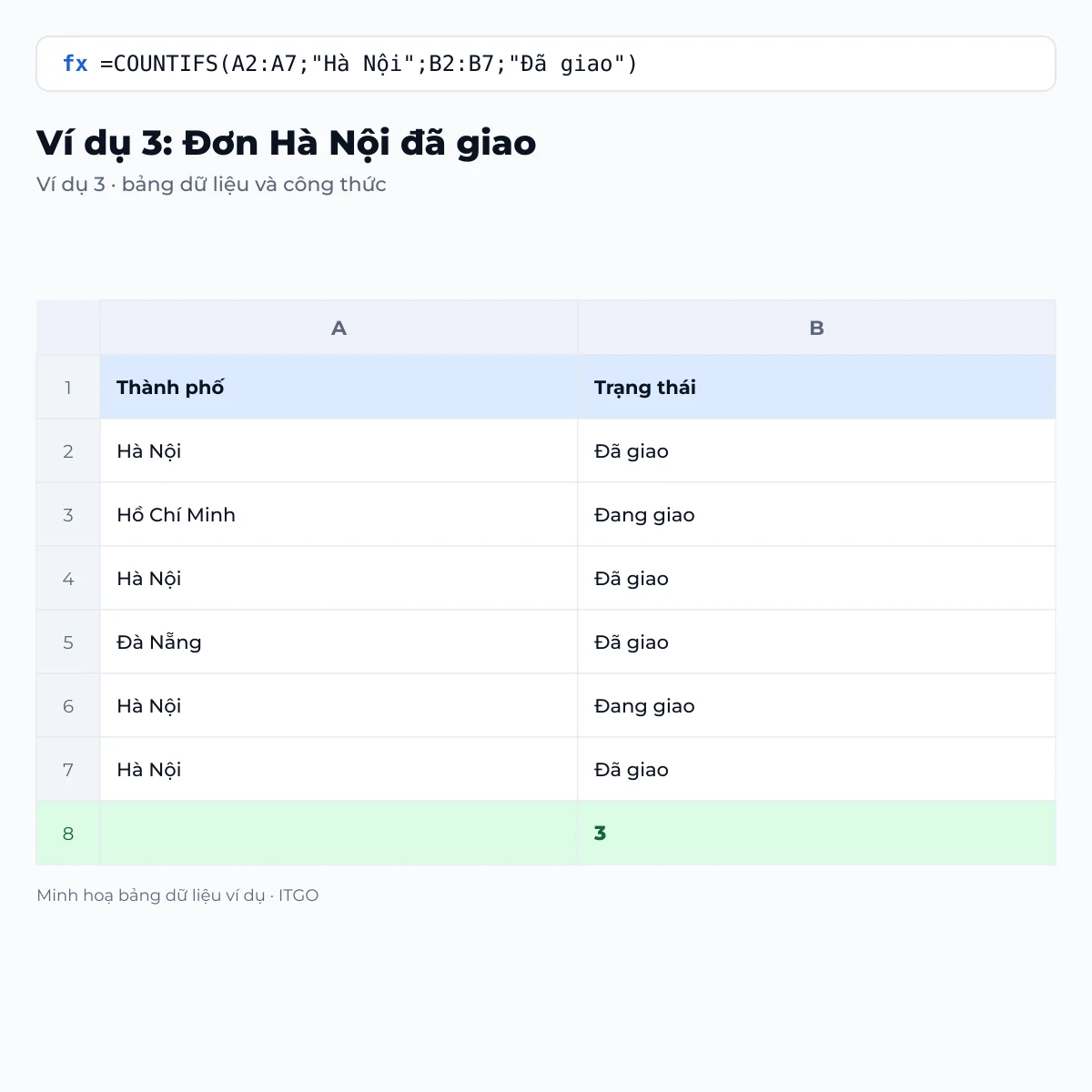
Bảng đơn hàng theo thành phố và trạng thái ở A1:B7. Đếm số đơn ở Hà Nội VÀ đã giao — phải dùng COUNTIFS vì có hai điều kiện trên hai cột khác nhau.
| A | B | |
|---|---|---|
| 1 | Thành phố | Trạng thái |
| 2 | Hà Nội | Đã giao |
| 3 | Hồ Chí Minh | Đang giao |
| 4 | Hà Nội | Đã giao |
| 5 | Đà Nẵng | Đã giao |
| 6 | Hà Nội | Đang giao |
| 7 | Hà Nội | Đã giao |
| Ô | Công thức | Kết quả | Giải thích |
|---|---|---|---|
| B8 | =COUNTIFS(A2:A7;"Hà Nội";B2:B7;"Đã giao") |
3 | 3 đơn vừa ở Hà Nội vừa đã giao (dòng 2, 4, 7) |
| C8 | =COUNTIF(A2:A7;"Hà Nội") |
4 | so sánh: COUNTIF chỉ đếm theo thành phố, không lọc trạng thái |
Ví dụ 4: Đếm theo kí tự đại diện (wildcard)
Danh sách họ tên ở A1:A7. Đếm số người có họ “Nguyễn” bằng dấu sao (*) đại diện cho phần còn lại của chuỗi.
| A | |
|---|---|
| 1 | Họ tên |
| 2 | Nguyễn Văn An |
| 3 | Trần Thị Bình |
| 4 | Nguyễn Thị Chi |
| 5 | Lê Văn Dũng |
| 6 | Nguyễn Văn Em |
| 7 | Phạm Thị Hoa |
| Ô | Công thức | Kết quả | Giải thích |
|---|---|---|---|
| B8 | =COUNTIF(A2:A7;"Nguyễn*") |
3 | dấu * đại diện cho mọi kí tự phía sau “Nguyễn” |
| C8 | =COUNTIF(A2:A7;"*Văn*") |
3 | dấu * ở cả hai đầu: tìm “Văn” ở bất kỳ vị trí nào trong chuỗi |
Lỗi thường gặp khi dùng hàm COUNTIF, COUNTIFS trong Excel
| Lỗi | Nguyên nhân | Cách sửa |
|---|---|---|
Kết quả bằng 0 dù rõ ràng có ô khớp |
Tiêu chí hoặc dữ liệu có khoảng trắng thừa, hoặc số được lưu dạng chữ (text) nên không khớp số trong điều kiện. | Xoá khoảng trắng thừa bằng TRIM; đổi ô dạng chữ sang số (chọn vùng > biểu tượng cảnh báo > “Convert to Number”). |
#VALUE! ở COUNTIFS |
Các vùng criteria_range không cùng số dòng/cột với nhau. | Sửa lại để mọi vùng trong COUNTIFS có cùng kích thước, ví dụ đều là A2:A7 và B2:B7 (cùng 6 dòng). |
| Đếm sai khi tiêu chí là số âm/so sánh | Quên đặt dấu so sánh và số trong cùng một chuỗi có ngoặc kép, ví dụ viết =COUNTIF(B2:B6;>10) thay vì “>10”. | Luôn gộp toán tử và giá trị trong một chuỗi: ">10", "<>0"… |
| Tìm đúng kí tự * hoặc ? mà bị hiểu thành đại diện | COUNTIF mặc định hiểu * và ? là kí tự đại diện (wildcard). | Thêm dấu ngã trước kí tự cần tìm theo nghĩa đen: "~*" để tìm dấu * thật, "~?" để tìm dấu ? thật. |
| COUNTIF đếm cả ô đang lọc ẩn | COUNTIF/COUNTIFS đếm trên toàn vùng tham chiếu, không quan tâm hàng đang ẩn do Filter. | Dùng SUBTOTAL(103;…) nếu cần đếm chỉ các dòng đang hiển thị sau khi lọc. |
COUNTIF, COUNTIFS khác COUNT, COUNTA, COUNTBLANK thế nào?
Excel có cả một họ hàm đếm — chọn đúng hàm theo việc bạn cần đếm.
| Hàm | Ví dụ | Dùng khi |
|---|---|---|
| COUNT | =COUNT(B2:B6) |
Đếm ô chứa SỐ, bỏ qua chữ và ô trống |
| COUNTA | =COUNTA(B2:B6) |
Đếm mọi ô KHÔNG trống (số, chữ, ngày…) |
| COUNTBLANK | =COUNTBLANK(B2:B6) |
Đếm ô đang trống |
| COUNTIF | =COUNTIF(B2:B6;"Còn hàng") |
Đếm ô thoả một điều kiện |
| COUNTIFS | =COUNTIFS(A2:A7;"Hà Nội";B2:B7;"Đã giao") |
Đếm theo nhiều điều kiện cùng lúc |
Kí hiệu toán học và cách viết trong tiêu chí COUNTIF
Tiêu chí của COUNTIF/COUNTIFS luôn là một chuỗi chữ, nên các kí hiệu so sánh toán học phải gõ lại bằng kí tự bàn phím đặt trong ngoặc kép. Bảng dưới đổi từng kí hiệu sang cách viết đúng trong Excel.
| Kí hiệu toán | Ý nghĩa | Viết trong Excel | Ví dụ |
|---|---|---|---|
| = | Bằng | “giá trị” hoặc không cần dấu = | =COUNTIF(B2:B6;"Còn hàng") |
| ≠ | Khác | “<>giá trị” | =COUNTIF(B2:B6;"<>Hết hàng") |
| > | Lớn hơn | “>số” | =COUNTIF(B2:B6;">10000000") |
| < | Nhỏ hơn | “<số” | =COUNTIF(B2:B6;"<10000000") |
| ≥ | Lớn hơn hoặc bằng | “>=số” | =COUNTIF(B2:B6;">=10000000") |
| ≤ | Nhỏ hơn hoặc bằng | “<=số” | =COUNTIF(B2:B6;"<=10000000") |
| ∗ (bất kỳ chuỗi) | Đại diện nhiều kí tự | * | =COUNTIF(A2:A7;"Nguyễn*") |
| ? (một kí tự) | Đại diện đúng 1 kí tự | ? | =COUNTIF(A2:A7;"A?") (A rồi đúng 1 kí tự) |
| ∅ | Ô trống | “” | =COUNTIF(B2:B6;"") |
| ∈ vùng | Thuộc một vùng ô | A2:A6 (dấu hai chấm) | =COUNTIF(A2:A6;"Hà Nội") |
Kí hiệu logic khi gộp nhiều điều kiện (COUNTIFS, hoặc kết hợp SUM)
Khi một điều kiện chưa đủ, phải ghép nhiều điều kiện lại bằng logic AND/OR, hoặc kết hợp COUNTIF với SUM để ra số liệu khác. Excel không có kí hiệu logic riêng nên phải “dịch” từng kí hiệu toán học sang cấu trúc công thức thật:
Kí hiệu ∧ (và — AND, tất cả điều kiện đều đúng) ứng với việc thêm từng cặp vùng;điều kiện vào COUNTIFS, ví dụ =COUNTIFS(A2:A7;"Hà Nội";B2:B7;"Đã giao"). Kí hiệu ∨ (hoặc — OR, chỉ cần một điều kiện đúng) ứng với việc cộng nhiều hàm COUNTIF riêng lẻ, ví dụ =COUNTIF(B2:B6;"Còn hàng")+COUNTIF(B2:B6;"Sắp hết"). Kí hiệu ∉ (không thuộc danh sách loại trừ) ứng với việc kết hợp nhiều <> cho từng giá trị cần loại, ví dụ =COUNTIFS(B2:B6;"<>Hết hàng";B2:B6;"<>Ngừng bán").
Kí hiệu ± (sai số cho phép khi đếm theo khoảng) ứng với việc kết hợp >= và <= quanh một mốc, ví dụ =COUNTIFS(B2:B6;">=95";B2:B6;"<=105") cho khoảng 100 ± 5. Kí hiệu ≈ (xấp xỉ — đếm theo khoảng làm tròn) cần một cột phụ dùng ROUND rồi COUNTIF trên cột đó, ví dụ =COUNTIF(C2:C6;100) với cột C = ROUND(B;0). Kí hiệu ∞ (không giới hạn trên/dưới) chỉ cần giữ một phía >= hoặc <=, bỏ phía kia, ví dụ =COUNTIF(B2:B6;">=10000000") không chặn trên.
Kí hiệu ∑ (tổng — đổi từ đếm sang cộng dồn) ứng với việc thay COUNTIF bằng SUMIF cùng cấu trúc, ví dụ =SUMIF(B2:B6;"Còn hàng";C2:C6). Kí hiệu ÷ (chia — đổi số lượng đếm được sang tỉ lệ) ứng với việc lấy COUNTIF chia COUNTA của cùng vùng, ví dụ =COUNTIF(B2:B6;"Còn hàng")/COUNTA(B2:B6), sau đó định dạng ô kết quả dạng Percentage (%) để hiện 0.6 thành 60%.
Đếm nhanh bằng thanh trạng thái, không cần gõ công thức
Chỉ cần xem có bao nhiêu ô đang chọn thoả một điều kiện mà không ghi công thức vào bảng, dùng Filter rồi đọc số dòng ở góc dưới trái, hoặc bôi đen vùng và đọc “Count” trên thanh trạng thái (đáy cửa sổ Excel) — cách này đếm nhanh nhưng không lưu lại công thức, phải làm lại nếu dữ liệu đổi.
- Bôi đen vùng dữ liệu cần xem (có thể lọc trước bằng Filter nếu chỉ muốn đếm phần đang hiển thị).
- Nhìn thanh trạng thái ở đáy cửa sổ Excel: mục “Count” hiện số ô không trống đang được chọn.
- Muốn đếm theo điều kiện cụ thể, vẫn nên dùng công thức COUNTIF/COUNTIFS để lưu lại và tự cập nhật.
Tải file Excel mẫu
File mẫu gồm 4 trang tính, mỗi trang là một ví dụ ở trên với công thức để sẵn; Excel tự tính lại khi mở. Tải file Excel mẫu (.xlsx).
Câu hỏi thường gặp
Hàm đếm theo điều kiện trong Excel là hàm gì?
Là hàm COUNTIF (một điều kiện) và COUNTIFS (nhiều điều kiện cùng lúc), cú pháp =COUNTIF(vùng; điều kiện) và =COUNTIFS(vùng1; điều kiện1; vùng2; điều kiện2; …).
COUNTIF có phân biệt chữ hoa chữ thường không?
Không. COUNTIF và COUNTIFS coi “Hà Nội” và “hà nội” là giống nhau khi so khớp điều kiện chữ.
Vì sao hàm COUNTIF ra kết quả 0 dù dữ liệu rõ ràng khớp?
Thường do khoảng trắng thừa trong tiêu chí hoặc dữ liệu, hoặc số đang được lưu dạng chữ. Xoá khoảng trắng bằng TRIM hoặc chuyển ô dạng chữ sang số rồi thử lại.
COUNTIF đếm được theo ngày tháng không?
Được — dùng điều kiện so sánh với ngày đặt trong ngoặc kép, ví dụ =COUNTIF(A2:A10;">01/01/2026"), hoặc tham chiếu tới một ô chứa ngày.
Xem thêm các hàm và mẹo khác tại ITGO, trang ITGO (thủ thuật máy tính & Excel) cho người học tin học văn phòng.