Hàm SUM trong Excel là hàm tính tổng, cú pháp =SUM(number1; [number2]; …): cộng các số, ô hoặc vùng ô, tối đa 255 đối số. SUM tự bỏ qua chữ và ô trống trong vùng, nên an toàn hơn phép cộng bằng dấu + khi bảng có ô ghi chú.
Ví dụ nhanh: =SUM(B2:B6) → 61.850.000 (tổng doanh thu 5 tháng)
Nguồn: tài liệu hàm SUM, SUMIF, SUMIFS, SUBTOTAL của Microsoft, đối chiếu ngày 12/10/2026. Áp dụng cho Excel cho Microsoft 365, Excel 2021, 2019, 2016 (công thức trong bài viết theo dấu phân cách ; của Excel tiếng Việt).
Cú pháp hàm SUM trong Excel
Mỗi đối số có thể là một số gõ thẳng, một ô, một vùng ô hoặc một công thức khác; các đối số cách nhau bằng dấu ; (Excel tiếng Việt) hoặc dấu , (Excel tiếng Anh). Muốn xem các hàm cùng nhóm tính toán, bạn có thể tìm hiểu hàm excel theo từng nhóm.
=SUM(number1; [number2]; ...)
| Đối số | Bắt buộc? | Ý nghĩa |
|---|---|---|
number1 |
Có | Số, ô (A2) hoặc vùng ô (A2:A10) đầu tiên cần cộng. |
number2; ... |
Không | Các số, ô hoặc vùng cần cộng thêm, tổng cộng tối đa 255 đối số. |
Chữ, ô trống, TRUE/FALSE trong vùng |
— | Bị bỏ qua khi nằm trong ô hoặc vùng tham chiếu. |
Ô lỗi trong vùng (#N/A, #VALUE!...) |
— | Làm cả hàm SUM trả về lỗi đó. |
Ví dụ 1: Tính tổng một cột doanh thu
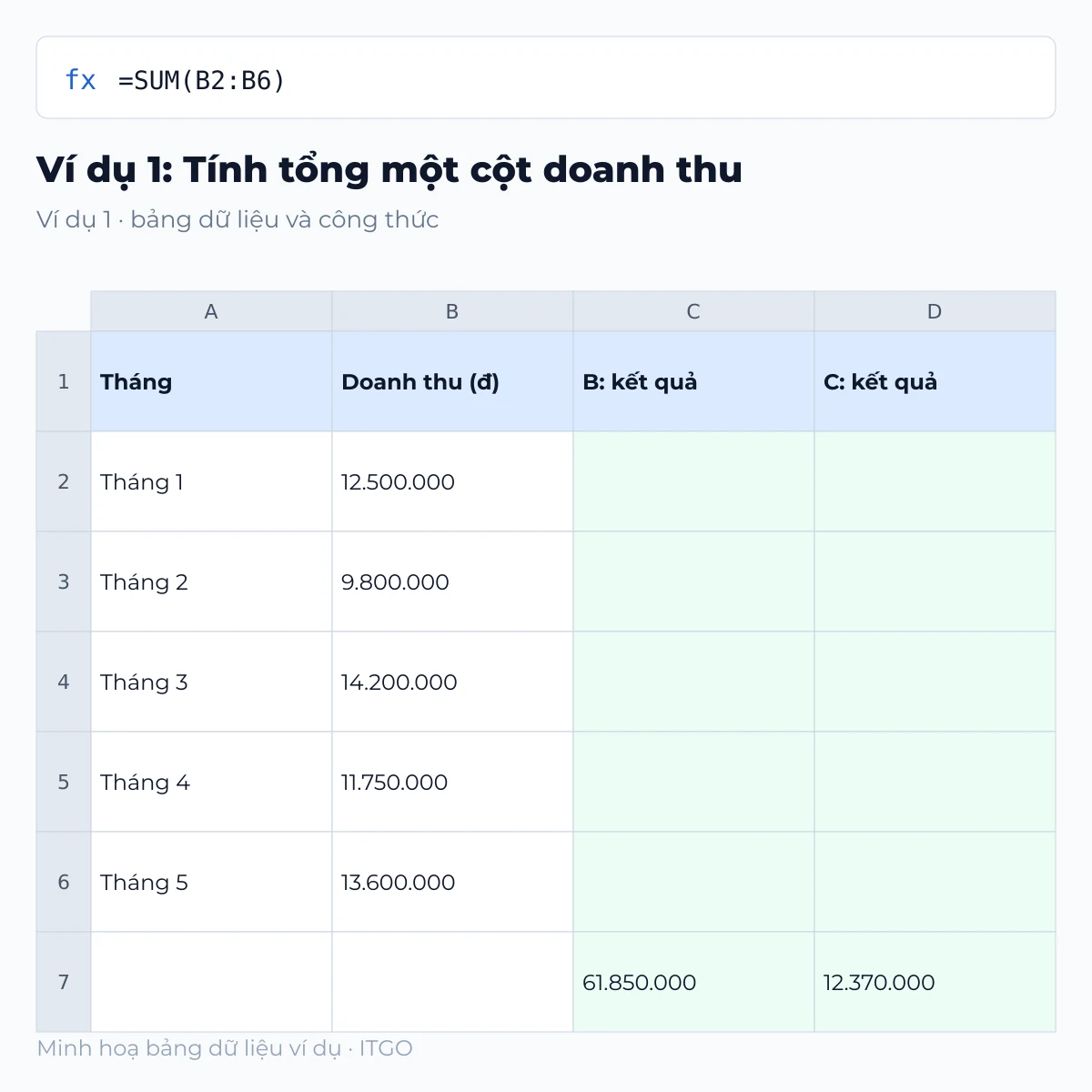
Bảng doanh thu 5 tháng ở A1:B6. Chọn ô B7, gõ =SUM(B2:B6) hoặc bấm Alt và = để Excel tự đề xuất vùng cần cộng (AutoSum).
| A | B | |
|---|---|---|
| 1 | Tháng | Doanh thu (đ) |
| 2 | Tháng 1 | 12500000 |
| 3 | Tháng 2 | 9800000 |
| 4 | Tháng 3 | 14200000 |
| 5 | Tháng 4 | 11750000 |
| 6 | Tháng 5 | 13600000 |
| Ô | Công thức | Kết quả | Giải thích |
|---|---|---|---|
| B7 | =SUM(B2:B6) |
61.850.000 | cộng 5 ô doanh thu |
| C7 | =SUM(B2:B6)/5 |
12.370.000 | tổng chia 5: doanh thu trung bình mỗi tháng (tương đương AVERAGE) |
Ví dụ 2: Cộng nhiều vùng và nhiều cột cùng lúc
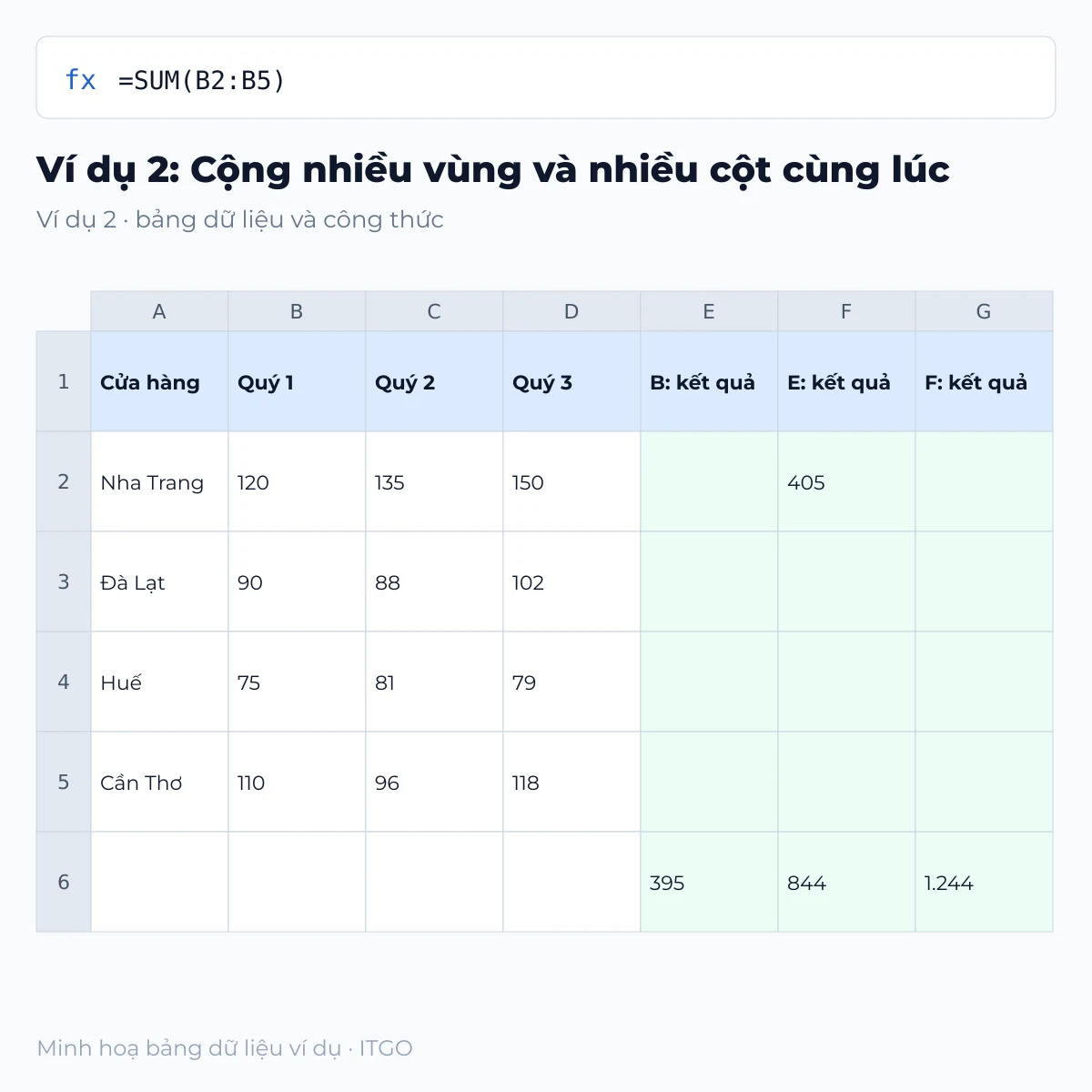
Bảng số đơn theo quý của 4 cửa hàng ở A1:D5. Một hàm SUM nhận nhiều vùng cách nhau bằng dấu ; hoặc cả khối ô hình chữ nhật.
| A | B | C | D | |
|---|---|---|---|---|
| 1 | Cửa hàng | Quý 1 | Quý 2 | Quý 3 |
| 2 | Nha Trang | 120 | 135 | 150 |
| 3 | Đà Lạt | 90 | 88 | 102 |
| 4 | Huế | 75 | 81 | 79 |
| 5 | Cần Thơ | 110 | 96 | 118 |
| Ô | Công thức | Kết quả | Giải thích |
|---|---|---|---|
| B6 | =SUM(B2:B5) |
395 | tổng quý 1 của 4 cửa hàng |
| E2 | =SUM(B2:D2) |
405 | tổng 3 quý của cửa hàng Nha Trang |
| E6 | =SUM(B2:B5;D2:D5) |
844 | hai vùng rời: quý 1 và quý 3 |
| F6 | =SUM(B2:D5) |
1.244 | cả khối 3 cột × 4 dòng |
Ví dụ 3: SUM bỏ qua chữ, dấu + thì báo #VALUE!
Cột B có ô ghi “Nghỉ” và ô “7” được nhập dạng chữ (có dấu nháy đơn phía trước). SUM bỏ qua cả hai; cộng bằng dấu + thì gặp chữ là lỗi.
| A | B | |
|---|---|---|
| 1 | Nhân viên | Số đơn |
| 2 | An | 14 |
| 3 | Bình | Nghỉ |
| 4 | Chi | 9 |
| 5 | Dũng | 12 |
| 6 | Hà | 7 |
| Ô | Công thức | Kết quả | Giải thích |
|---|---|---|---|
| B7 | =SUM(B2:B6) |
35 | bỏ qua “Nghỉ” và “7” dạng chữ: 14 + 9 + 12 |
| C7 | =B2+B3+B4+B5+B6 |
#VALUE! | dấu + gặp chữ “Nghỉ” nên lỗi |
| D7 | =SUM(B2:B5;--B6) |
42 | đổi “7” dạng chữ thành số bằng hai dấu trừ rồi mới cộng |
Ví dụ 4: Tổng cộng dồn (lũy kế) bằng tham chiếu $
Sổ chi tiêu 5 ngày ở A1:B6. Cố định ô đầu bằng $B$2 rồi kéo công thức xuống, vùng cộng tự dài thêm mỗi dòng.
| A | B | |
|---|---|---|
| 1 | Ngày | Chi tiêu (đ) |
| 2 | 01/10 | 150000 |
| 3 | 02/10 | 85000 |
| 4 | 03/10 | 210000 |
| 5 | 04/10 | 60000 |
| 6 | 05/10 | 125000 |
| Ô | Công thức | Kết quả | Giải thích |
|---|---|---|---|
| C2 | =SUM($B$2:B2) |
150.000 | ngày đầu: chỉ 1 ô |
| C3 | =SUM($B$2:B3) |
235.000 | cộng dồn 2 ngày |
| C4 | =SUM($B$2:B4) |
445.000 | cộng dồn 3 ngày |
| C6 | =SUM($B$2:B6) |
630.000 | tổng 5 ngày, bằng SUM(B2:B6) |
Lỗi thường gặp khi dùng hàm SUM trong Excel
| Lỗi | Nguyên nhân | Cách sửa |
|---|---|---|
Kết quả bằng 0 hoặc thiếu |
Số được lưu dạng chữ (căn trái, có tam giác xanh góc ô), SUM bỏ qua. | Chọn vùng > biểu tượng cảnh báo > “Convert to Number”, hoặc dùng –ô / VALUE() để đổi sang số. |
#VALUE! |
Cộng bằng dấu + có ô chứa chữ, hoặc trong vùng SUM có ô đang báo #VALUE!. | Dùng SUM thay dấu +; sửa ô lỗi gốc, hoặc bọc bằng IFERROR khi cần. |
#REF! |
Công thức tham chiếu từng ô (=SUM(B2;B3;B4)) rồi xóa một dòng. | Dùng vùng liền (=SUM(B2:B4)): xóa dòng trong vùng thì Excel tự co vùng. |
Cảnh báo tham chiếu vòng |
Ô chứa công thức nằm trong chính vùng cộng, ví dụ đặt =SUM(B2:B7) ở B7. | Đặt công thức ra ngoài vùng hoặc sửa vùng thành B2:B6. |
##### |
Cột quá hẹp, không đủ chỗ hiện tổng. | Kéo rộng cột hoặc nháy đúp vào cạnh tiêu đề cột. |
Tổng không tự cập nhật |
Chế độ tính toán đang để Manual. | Formulas > Calculation Options > Automatic, hoặc nhấn F9 để tính lại. |
SUM khác SUMIF, SUMIFS, SUBTOTAL và dấu + thế nào?
Hàm tổng trong Excel không chỉ có SUM: khi cần cộng có điều kiện hay cộng phần đang lọc, dùng hàm khác cùng họ. Bảng dưới so nhanh để chọn đúng hàm.
| Cách cộng | Ví dụ | Dùng khi |
|---|---|---|
| Dấu + | =B2+B3+B4 |
Cộng vài ô lẻ; gặp chữ là báo #VALUE! |
| SUM | =SUM(B2:B6) |
Cộng cả vùng, bỏ qua chữ và ô trống |
| SUMIF | =SUMIF(A2:A6;"Nha Trang";B2:B6) |
Cộng các dòng thỏa một điều kiện |
| SUMIFS | =SUMIFS(C2:C9;A2:A9;"Huế";B2:B9;">100") |
Cộng theo nhiều điều kiện cùng lúc |
| SUBTOTAL(9;…) | =SUBTOTAL(9;B2:B100) |
Chỉ cộng các dòng đang hiện sau khi lọc (Filter) |
Kí hiệu toán học và cách viết tương ứng trong Excel
Công thức trong sách và trên bảng dùng kí hiệu toán học, còn ô Excel chỉ nhận toán tử gõ được từ bàn phím. Bảng dưới đổi từng kí hiệu sang cách viết trong công thức, hữu ích khi chuyển một bài toán tính tổng sang Excel.
| Kí hiệu toán | Ý nghĩa | Viết trong Excel | Ví dụ |
|---|---|---|---|
| Σ | Tổng (sigma), nút AutoSum trên thanh Home | SUM | =SUM(B2:B6) |
| + · − | Cộng, trừ | + – | =SUM(B2:B6)-B7 |
| × · ÷ | Nhân, chia | * / | =SUM(B2:B6)/5 |
| ≠ | Khác | <> | =SUMIF(A2:A6;"<>Huế";B2:B6) |
| ≥ · ≤ | Lớn hơn hoặc bằng, nhỏ hơn hoặc bằng | >= <= | =SUMIF(B2:B6;">=100") |
| x² | Bình phương | ^2 | =SUMSQ(B2:B6) hoặc =B2^2 |
| √ | Căn bậc hai | SQRT | =SQRT(SUM(B2:B6)) |
| ∀ … ∈ | Mọi phần tử trong vùng | A2:A6 (dấu hai chấm) | =SUM(A2:A6) |
| ∑ | Tổng có chỉ số (n-ary summation), cách viết Σ trong sách toán | SUM, SUMPRODUCT | =SUMPRODUCT(B2:B5;C2:C5) |
| ≈ | Xấp xỉ, làm tròn kết quả tổng | ROUND | =ROUND(SUM(B2:B6);-3) |
| π | Số pi | PI() | =PI()*B2^2 |
| ∅ | Ô trống (SUM bỏ qua) | “” | =SUMIF(B2:B6;"<>") |
| ⌘ ⇧ T · Alt = | Phím tắt AutoSum (Mac · Windows) | — | Chèn =SUM() với vùng đề xuất |
| ↵ | Enter để xác nhận công thức | — | Ctrl + ↵ điền cùng công thức cho cả vùng đang chọn |
Tính tổng nhanh bằng AutoSum và thanh trạng thái
Không cần gõ công thức: chọn ô ngay dưới cột số rồi nhấn Alt và = (trên Mac là Command + Shift + T), Excel tự chèn =SUM() với vùng phía trên, nhấn Enter là xong. Chỉ cần xem tổng mà không ghi vào ô thì bôi đen vùng số: thanh trạng thái dưới đáy cửa sổ hiện Sum (Tổng), Average, Count của vùng đó.
- Bấm vào ô trống ngay dưới cột cần cộng.
- Nhấn Alt + = (hoặc Home > AutoSum ).
- Kiểm tra vùng Excel đề xuất (viền chạy nhấp nháy), sửa nếu cần.
- Nhấn Enter để nhận kết quả.
Tải file Excel mẫu
File mẫu gồm 4 trang tính, mỗi trang là một ví dụ ở trên với công thức để sẵn; Excel tự tính lại khi mở. Tải file Excel mẫu (.xlsx).
Câu hỏi thường gặp
Hàm tổng trong Excel là hàm gì?
Là hàm SUM, cú pháp =SUM(vùng), ví dụ =SUM(B2:B10) cộng 9 ô từ B2 tới B10.
Vì sao hàm SUM ra kết quả bằng 0?
Thường do các số được lưu dạng chữ (nhập kèm dấu nháy, dán từ web, có dấu cách). SUM bỏ qua chữ nên tổng bằng 0; đổi các ô đó sang số rồi tính lại.
Phím tắt tính tổng trong Excel là gì?
Alt + = trên Windows (Command + Shift + T trên Mac) chèn AutoSum, tức hàm SUM với vùng Excel tự chọn.
Tính tổng cả cột trong Excel thế nào?
Dùng =SUM(B:B) để cộng toàn bộ cột B; đặt công thức ở cột khác để tránh tham chiếu vòng.
Xem thêm các hàm và mẹo khác tại ITGO, trang thủ thuật máy tính & Excel cho người học tin học văn phòng.