Hàm VLOOKUP dò một giá trị ở cột đầu của bảng và trả giá trị cùng hàng ở cột chỉ định. Trang này giải thích bốn đối số, dò tìm 2 điều kiện và khi nào dùng HLOOKUP. Chưa rõ nên dùng hàm nào? Xem bảng các hàm ở trang tổng hợp.
Bốn đối số của VLOOKUP và số 0 cuối
Công thức mẫu có thể chép vào ô: =VLOOKUP(lookup_value;table_array;col_index_num;range_lookup). Đối số thứ 4 để 0 (hoặc FALSE) khi cần khớp chính xác tuyệt đối, bỏ đối số này dễ ra kết quả sai khi dữ liệu không được sắp xếp.
VLOOKUP gần đúng, chính xác và 2 điều kiện
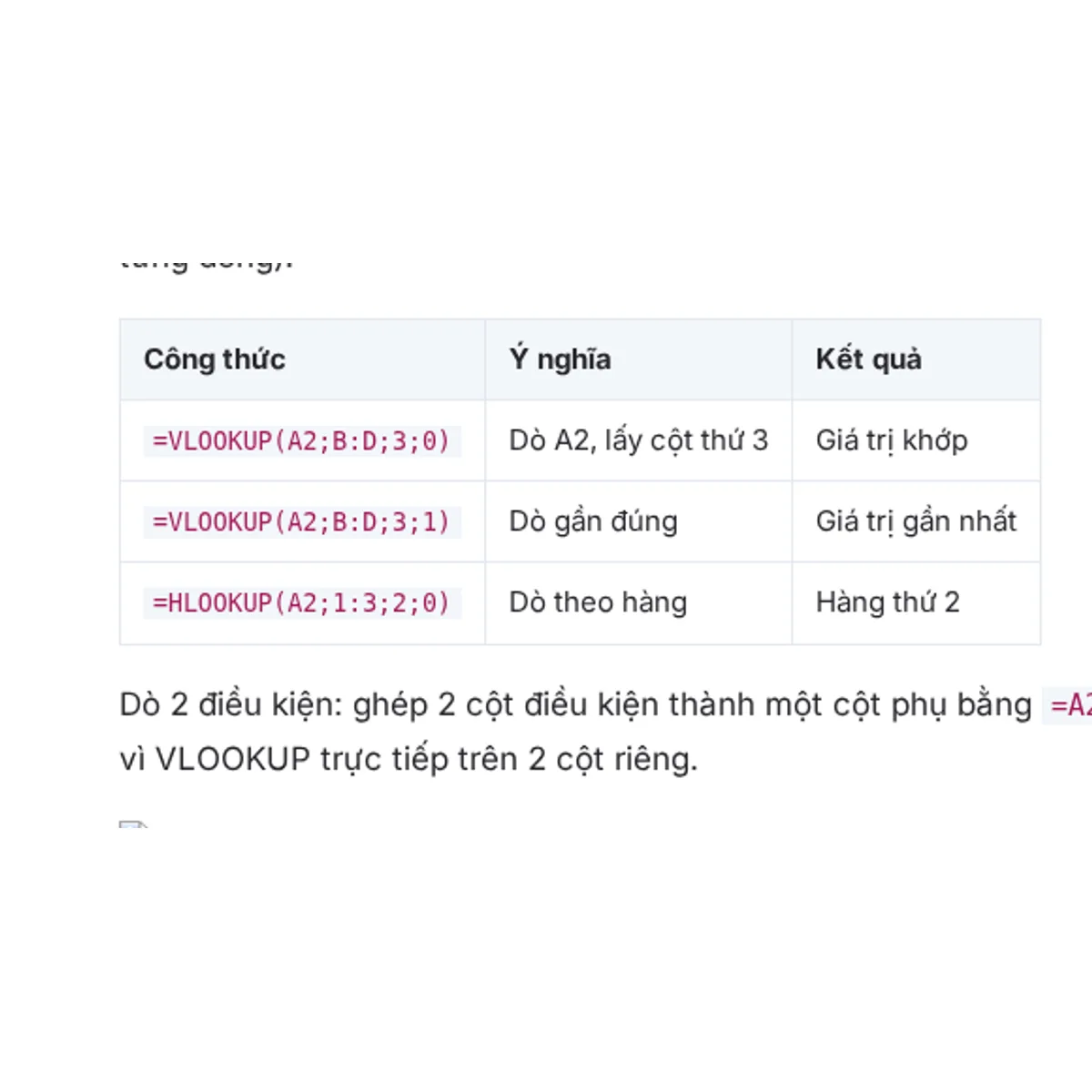
Bảng dưới ghi ví dụ và kết quả, dựng ngày 07/10/2026 theo tài liệu Microsoft Support (bản Excel ghi kèm từng dòng).
| Công thức | Ý nghĩa | Kết quả |
|---|---|---|
=VLOOKUP(A2;B:D;3;0) |
Dò A2, lấy cột thứ 3 | Giá trị khớp |
=VLOOKUP(A2;B:D;3;1) |
Dò gần đúng | Giá trị gần nhất |
=HLOOKUP(A2;1:3;2;0) |
Dò theo hàng | Hàng thứ 2 |
Dò 2 điều kiện: ghép 2 cột điều kiện thành một cột phụ bằng =A2&B2, rồi VLOOKUP trên cột ghép đó thay vì VLOOKUP trực tiếp trên 2 cột riêng.
VLOOKUP chỉ dò sang phải: cột chứa giá trị cần tìm phải nằm bên trái cột lấy kết quả trong vùng bảng; cần dò sang trái thì dùng INDEX kết hợp MATCH thay vì VLOOKUP.
Lỗi #N/A khi dò tìm và HLOOKUP theo hàng
Lỗi hay gặp và cách sửa: #N/A xuất hiện khi giá trị dò không có trong cột đầu bảng, hoặc cột đầu chứa khoảng trắng thừa — xoá khoảng trắng bằng TRIM() trước khi dò.
Giới hạn: một số hàm như FILTER, SEQUENCE chỉ có từ Excel 2021 hoặc 365; bản cũ báo lỗi #NAME?.

Xem thêm cách tra cứu sang trái bằng INDEX MATCH.